TRENDING
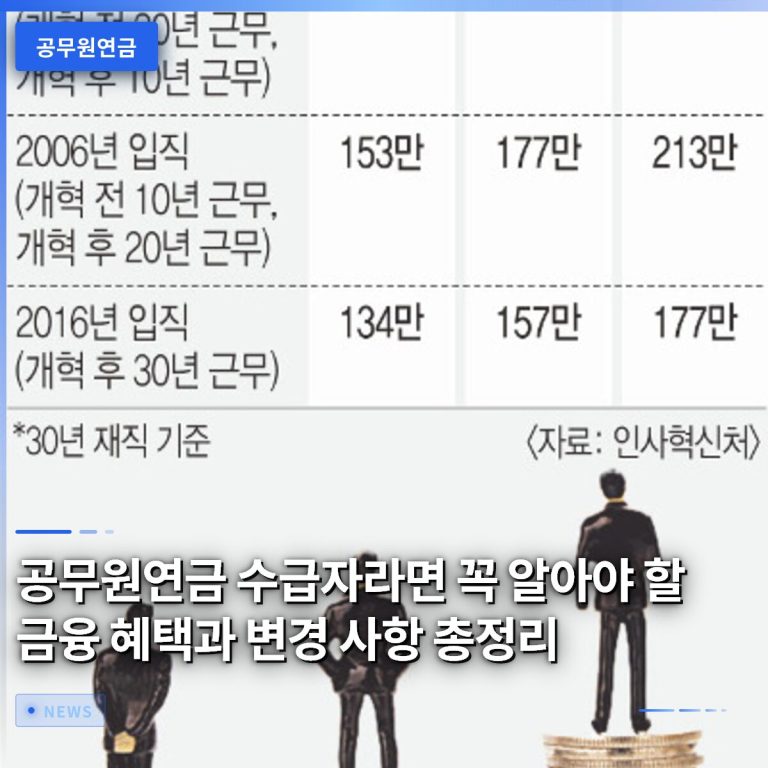
공무원연금 수급자라면 꼭 알아야 할 금융 혜택과 변경 사항 총정리
📅 9월 19, 2026
공무원연금을 처음 받기 시작하는 분들이라면 시중은행에서 제공하는 다양한 신규 수급자 전용 금융 혜택을 놓치지 않고 챙기는 것이 매우 중요합니다. 최근 금융권에서는 공무원연금을 비롯한 사대 공적연금 수급자를 위한 전용 멤버십과 맞춤형 금융 상품을 적극적으로 선보이며 시니어 고객 모시기에 나서고 있습니다. 작년까지만...
자세히 보기 ➔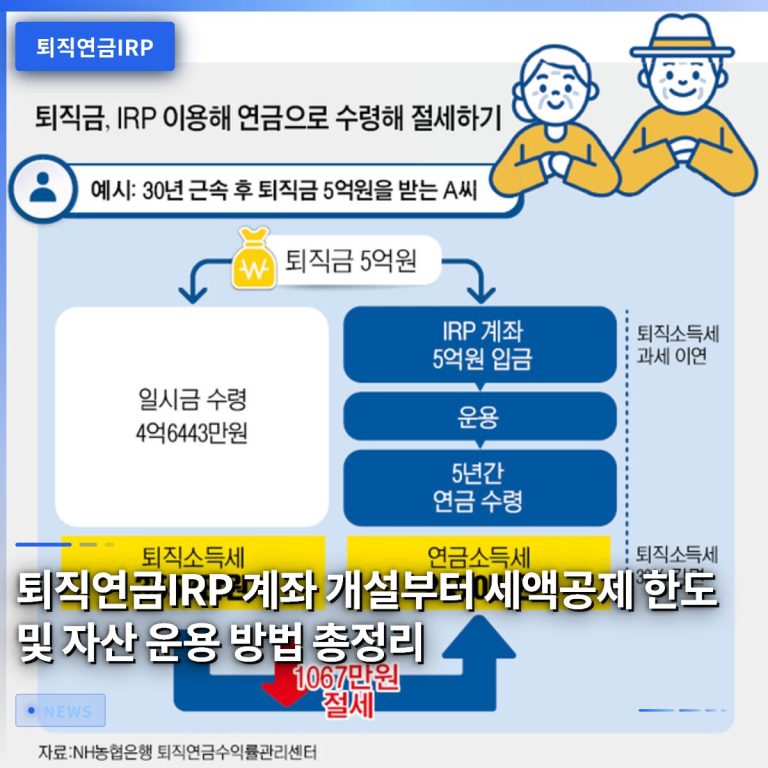
TRENDING
퇴직연금IRP 계좌 개설부터 세액공제 한도 및 자산 운용 방법 총정리
📅 9월 19, 2026
퇴직연금IRP 계좌는 연간 납입액에 대해 최대 900만 원까지 세액공제를 받을 수 있어 직장인들의 필수 재테크 수단으로 자리 잡았습니다. 과거에는 단순히 퇴직금을 받아두는 창구 정도로 여겨졌지만, 최근에는 주식형 자산과 채권 등 다양한 상품을 직접 굴릴 수 있는 핵심 투자 도구로 인기가...
자세히 보기 ➔
TRENDING
연금저축보험 가입 전 꼭 알아야 할 장단점과 수익률 비교 분석
📅 9월 19, 2026
연금저축보험은 안정적인 노후 자금을 마련하기 위해 많은 직장인이 가입하는 대표적인 금융 상품이지만, 낮은 수익률과 장기 유지의 부담을 정확히 알고 선택해야 합니다. 최근 국내 증시가 박스권에 갇히면서 원리금을 안전하게 지키려는 저축 수요가 늘어나 은행 방카슈랑스 창구로 뭉칫돈이 몰리고 있습니다. 실제로 매년...
자세히 보기 ➔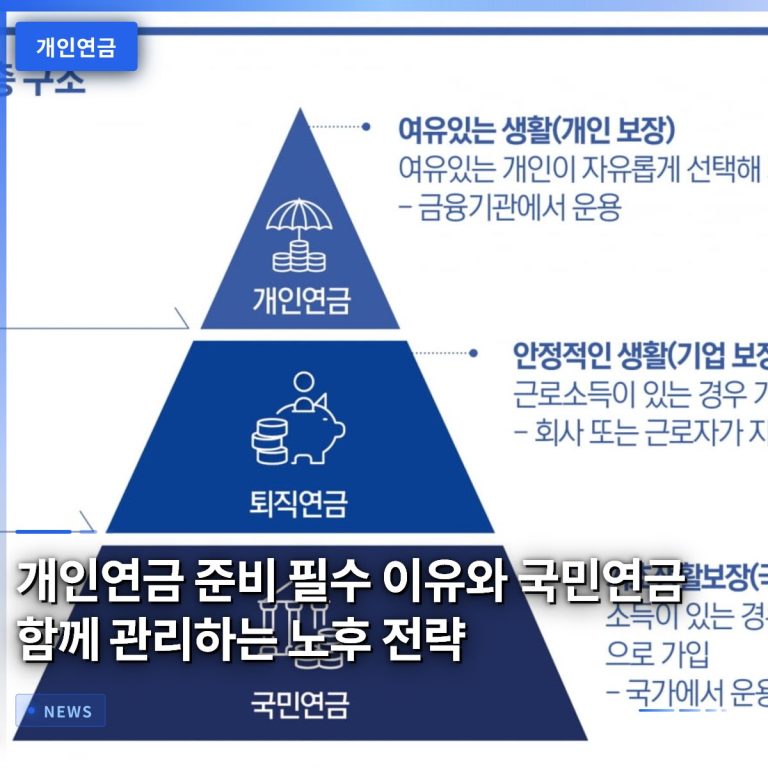
TRENDING
개인연금 준비 필수 이유와 국민연금 함께 관리하는 노후 전략
📅 9월 19, 2026
은퇴 이후 안정적인 삶을 누리기 위해서는 공적 연금만 믿기보다 개인연금을 지금부터 철저하게 준비해야 합니다. 최근 통계를 살펴보면 국민연금의 평균 가입 기간이 20년에도 미치지 못해 실제 수령액만으로는 기본적인 생활비를 감당하기 어려운 경우가 많습니다. 예를 들어 50대 직장인 박 씨는 자녀 학비와...
자세히 보기 ➔
TRENDING
실패 없는 투자강의 선택법과 안전한 자산 관리 전략
📅 9월 19, 2026
제대로 된 투자강의 하나를 잘 고르면 수백만 원의 손실을 막고 탄탄한 자산의 기틀을 마련할 수 있지만, 엉뚱한 교육을 들으면 소중한 원금을 날리기 십상입니다. 주변에서 주식이나 부동산으로 돈을 벌었다는 이야기에 조급해져서 아무 교육이나 무작정 끊었다가 후회하는 분들을 정말 많이 보았습니다. 실제로...
자세히 보기 ➔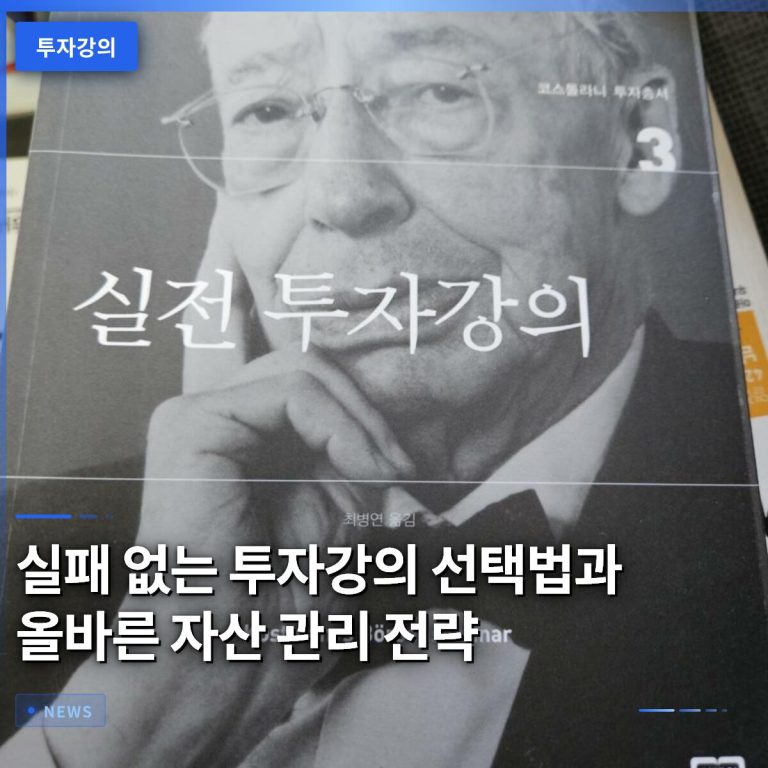
TRENDING
실패 없는 투자강의 선택법과 올바른 자산 관리 전략
📅 9월 19, 2026
제대로 된 투자강의를 고르지 못하면 소중한 자산을 지키기는커녕 순식간에 잃어버릴 수 있습니다. 최근 주변에서 주식이나 부동산 공부를 위해 돈을 내고 강의를 듣는 사람들이 정말 많아졌습니다. 하지만 막상 들어보면 남는 것이 없거나 오히려 뜬구름 잡는 소리만 가득해서 실망하는 경우가 다반사입니다. 심지어...
자세히 보기 ➔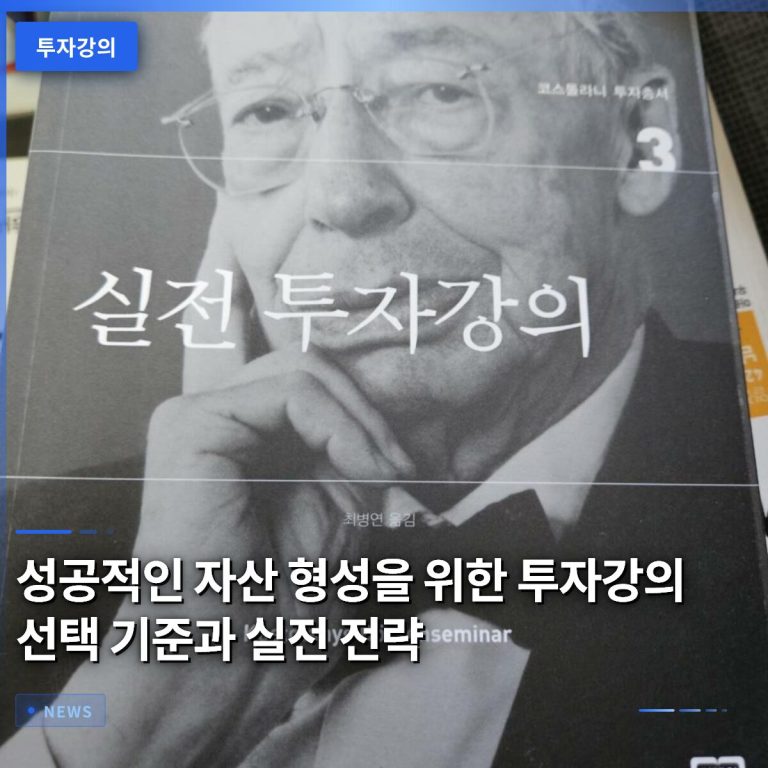
TRENDING
성공적인 자산 형성을 위한 투자강의 선택 기준과 실전 전략
📅 9월 19, 2026
제대로 된 투자강의 하나를 고르려면 무분별한 종목 추천 광고를 걸러내고 자신의 자산 현황에 맞는 재무 목표를 세우는 것이 가장 중요하다. 인터넷이나 온라인 공간을 살펴보면 유명 금융회사 이름을 사칭하거나 무료로 종목을 찍어준다는 자극적인 광고가 넘쳐나는데, 이런 곳에 현혹되면 소중한 자산을 한순간에...
자세히 보기 ➔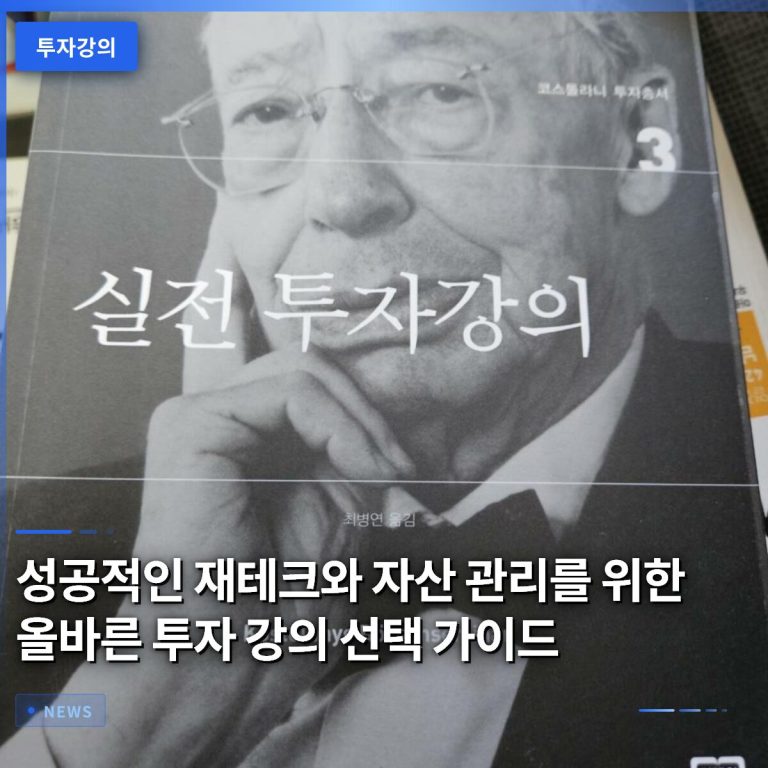
TRENDING
성공적인 재테크와 자산 관리를 위한 올바른 투자 강의 선택 가이드
📅 9월 19, 2026
성공적인 자산 관리를 위해서는 검증된 전문가에게 올바른 투자 강의를 듣고 철저한 자신만의 재무 계획을 세워야 합니다. 주변에서 무료 종목 정보를 준다거나 무조건적인 고수익을 보장한다는 광고를 보고 섣부르게 돈을 넣었다가 낭패를 보는 경우가 생각보다 아주 많습니다. 예를 들어 자녀의 대학 등록금처럼...
자세히 보기 ➔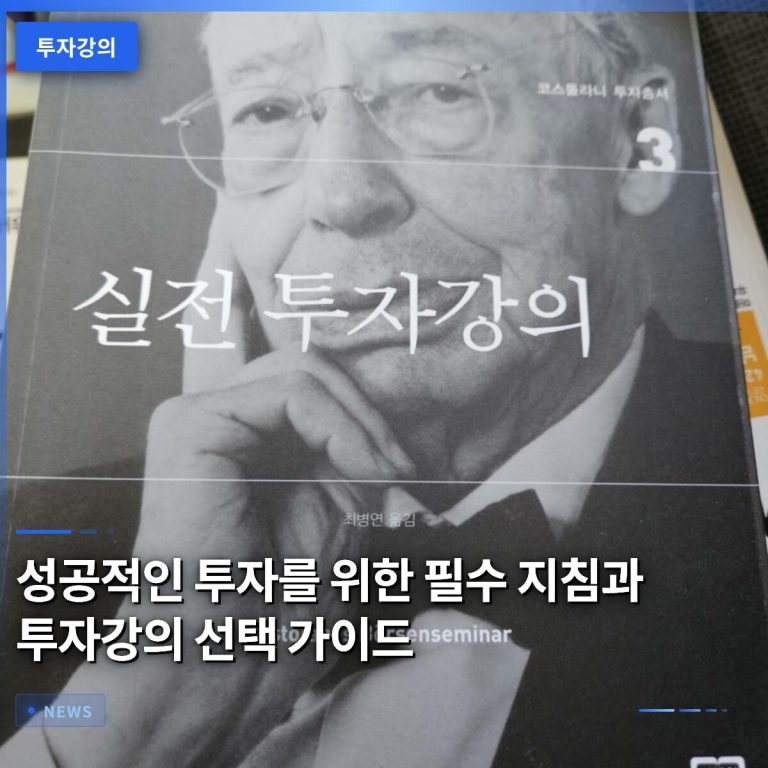
TRENDING
성공적인 투자를 위한 필수 지침과 투자강의 선택 가이드
📅 9월 19, 2026
제대로 된 투자강의를 선택하는 것만이 소중한 자산을 지키고 불로소득을 창출하는 가장 확실한 지름길입니다. 최근 온라인상에서는 무료 강의나 확실한 종목을 알려준다는 미끼로 접근하여 피해를 주는 사례가 급증하고 있어 주의가 필요합니다. 실제로 자녀 대학 등록금으로 모아둔 돈을 무리한 주식에 투자했다가 큰 손실을...
자세히 보기 ➔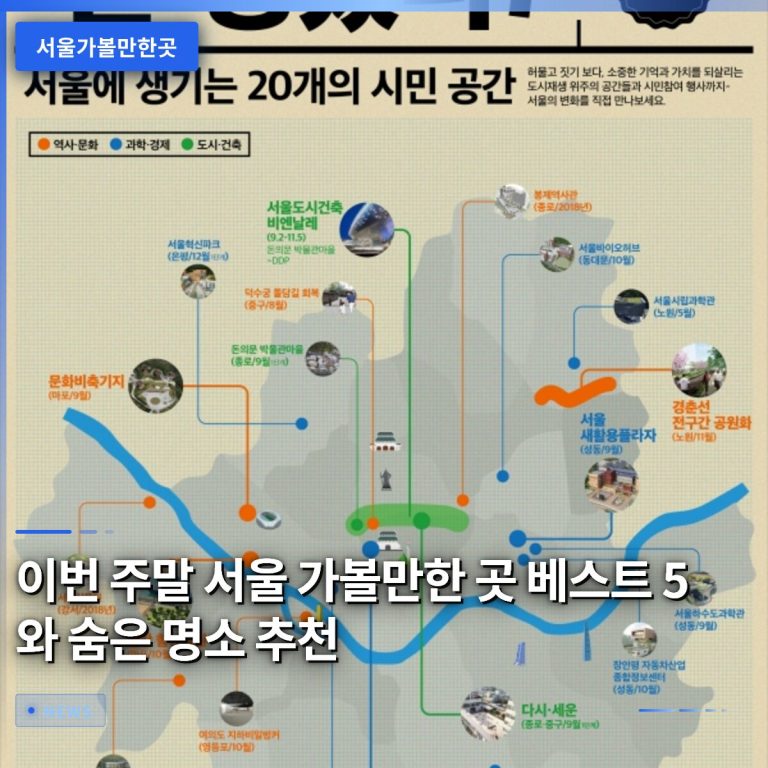
TRENDING
이번 주말 서울 가볼만한 곳 베스트 5와 숨은 명소 추천
📅 9월 19, 2026
이번 주말 멀리 지방으로 떠나지 않아도 도심 속에서 완벽한 휴식을 누릴 수 있는 서울 가볼만한 곳을 찾아내는 것이 가장 현명한 방법입니다. 남들 다 가는 뻔한 장소에서 벗어나 고즈넉한 궁궐과 탁 트인 전망을 즐길 수 있는 공간들이 우리를 기다리고 있습니다. 실제로...
자세히 보기 ➔ HOT
공무원연금 수급자라면 꼭 알아야 할 금융 혜택과 변경 사항 총정리
📅 9월 19, 2026
공무원연금을 처음 받기 시작하는 분들이라면 시중은행에서 제공하는 다양한 신규 수급자 전용 금융 혜택을 놓치지 않고 챙기는 것이 매우 중요합니다. 최근 금융권에서는 공무원연금을 비롯한 사대 공적연금 수급자를 위한 전용 멤버십과 맞춤형 금융 상품을 적극적으로 선보이며 시니어 고객 모시기에 나서고 있습니다. 작년까지만...
자세히 보기 ➔ HOT
퇴직연금IRP 계좌 개설부터 세액공제 한도 및 자산 운용 방법 총정리
📅 9월 19, 2026
퇴직연금IRP 계좌는 연간 납입액에 대해 최대 900만 원까지 세액공제를 받을 수 있어 직장인들의 필수 재테크 수단으로 자리 잡았습니다. 과거에는 단순히 퇴직금을 받아두는 창구 정도로 여겨졌지만, 최근에는 주식형 자산과 채권 등 다양한 상품을 직접 굴릴 수 있는 핵심 투자 도구로 인기가...
자세히 보기 ➔ HOT
연금저축보험 가입 전 꼭 알아야 할 장단점과 수익률 비교 분석
📅 9월 19, 2026
연금저축보험은 안정적인 노후 자금을 마련하기 위해 많은 직장인이 가입하는 대표적인 금융 상품이지만, 낮은 수익률과 장기 유지의 부담을 정확히 알고 선택해야 합니다. 최근 국내 증시가 박스권에 갇히면서 원리금을 안전하게 지키려는 저축 수요가 늘어나 은행 방카슈랑스 창구로 뭉칫돈이 몰리고 있습니다. 실제로 매년...
자세히 보기 ➔ HOT
개인연금 준비 필수 이유와 국민연금 함께 관리하는 노후 전략
📅 9월 19, 2026
은퇴 이후 안정적인 삶을 누리기 위해서는 공적 연금만 믿기보다 개인연금을 지금부터 철저하게 준비해야 합니다. 최근 통계를 살펴보면 국민연금의 평균 가입 기간이 20년에도 미치지 못해 실제 수령액만으로는 기본적인 생활비를 감당하기 어려운 경우가 많습니다. 예를 들어 50대 직장인 박 씨는 자녀 학비와...
자세히 보기 ➔ HOT
실패 없는 투자강의 선택법과 안전한 자산 관리 전략
📅 9월 19, 2026
제대로 된 투자강의 하나를 잘 고르면 수백만 원의 손실을 막고 탄탄한 자산의 기틀을 마련할 수 있지만, 엉뚱한 교육을 들으면 소중한 원금을 날리기 십상입니다. 주변에서 주식이나 부동산으로 돈을 벌었다는 이야기에 조급해져서 아무 교육이나 무작정 끊었다가 후회하는 분들을 정말 많이 보았습니다. 실제로...
자세히 보기 ➔ HOT
실패 없는 투자강의 선택법과 올바른 자산 관리 전략
📅 9월 19, 2026
제대로 된 투자강의를 고르지 못하면 소중한 자산을 지키기는커녕 순식간에 잃어버릴 수 있습니다. 최근 주변에서 주식이나 부동산 공부를 위해 돈을 내고 강의를 듣는 사람들이 정말 많아졌습니다. 하지만 막상 들어보면 남는 것이 없거나 오히려 뜬구름 잡는 소리만 가득해서 실망하는 경우가 다반사입니다. 심지어...
자세히 보기 ➔ HOT
성공적인 자산 형성을 위한 투자강의 선택 기준과 실전 전략
📅 9월 19, 2026
제대로 된 투자강의 하나를 고르려면 무분별한 종목 추천 광고를 걸러내고 자신의 자산 현황에 맞는 재무 목표를 세우는 것이 가장 중요하다. 인터넷이나 온라인 공간을 살펴보면 유명 금융회사 이름을 사칭하거나 무료로 종목을 찍어준다는 자극적인 광고가 넘쳐나는데, 이런 곳에 현혹되면 소중한 자산을 한순간에...
자세히 보기 ➔ HOT
성공적인 재테크와 자산 관리를 위한 올바른 투자 강의 선택 가이드
📅 9월 19, 2026
성공적인 자산 관리를 위해서는 검증된 전문가에게 올바른 투자 강의를 듣고 철저한 자신만의 재무 계획을 세워야 합니다. 주변에서 무료 종목 정보를 준다거나 무조건적인 고수익을 보장한다는 광고를 보고 섣부르게 돈을 넣었다가 낭패를 보는 경우가 생각보다 아주 많습니다. 예를 들어 자녀의 대학 등록금처럼...
자세히 보기 ➔ HOT
성공적인 투자를 위한 필수 지침과 투자강의 선택 가이드
📅 9월 19, 2026
제대로 된 투자강의를 선택하는 것만이 소중한 자산을 지키고 불로소득을 창출하는 가장 확실한 지름길입니다. 최근 온라인상에서는 무료 강의나 확실한 종목을 알려준다는 미끼로 접근하여 피해를 주는 사례가 급증하고 있어 주의가 필요합니다. 실제로 자녀 대학 등록금으로 모아둔 돈을 무리한 주식에 투자했다가 큰 손실을...
자세히 보기 ➔ HOT
이번 주말 서울 가볼만한 곳 베스트 5와 숨은 명소 추천
📅 9월 19, 2026
이번 주말 멀리 지방으로 떠나지 않아도 도심 속에서 완벽한 휴식을 누릴 수 있는 서울 가볼만한 곳을 찾아내는 것이 가장 현명한 방법입니다. 남들 다 가는 뻔한 장소에서 벗어나 고즈넉한 궁궐과 탁 트인 전망을 즐길 수 있는 공간들이 우리를 기다리고 있습니다. 실제로...
자세히 보기 ➔ LATEST
공무원연금 수급자라면 꼭 알아야 할 금융 혜택과 변경 사항 총정리
📅 9월 19, 2026
공무원연금을 처음 받기 시작하는 분들이라면 시중은행에서 제공하는 다양한 신규 수급자 전용 금융 혜택을 놓치지 않고 챙기는 것이 매우 중요합니다. 최근 금융권에서는 공무원연금을 비롯한 사대 공적연금 수급자를 위한 전용 멤버십과 맞춤형 금융 상품을 적극적으로 선보이며 시니어 고객 모시기에 나서고 있습니다. 작년까지만...
자세히 보기 ➔ LATEST
퇴직연금IRP 계좌 개설부터 세액공제 한도 및 자산 운용 방법 총정리
📅 9월 19, 2026
퇴직연금IRP 계좌는 연간 납입액에 대해 최대 900만 원까지 세액공제를 받을 수 있어 직장인들의 필수 재테크 수단으로 자리 잡았습니다. 과거에는 단순히 퇴직금을 받아두는 창구 정도로 여겨졌지만, 최근에는 주식형 자산과 채권 등 다양한 상품을 직접 굴릴 수 있는 핵심 투자 도구로 인기가...
자세히 보기 ➔ LATEST
연금저축보험 가입 전 꼭 알아야 할 장단점과 수익률 비교 분석
📅 9월 19, 2026
연금저축보험은 안정적인 노후 자금을 마련하기 위해 많은 직장인이 가입하는 대표적인 금융 상품이지만, 낮은 수익률과 장기 유지의 부담을 정확히 알고 선택해야 합니다. 최근 국내 증시가 박스권에 갇히면서 원리금을 안전하게 지키려는 저축 수요가 늘어나 은행 방카슈랑스 창구로 뭉칫돈이 몰리고 있습니다. 실제로 매년...
자세히 보기 ➔ LATEST
개인연금 준비 필수 이유와 국민연금 함께 관리하는 노후 전략
📅 9월 19, 2026
은퇴 이후 안정적인 삶을 누리기 위해서는 공적 연금만 믿기보다 개인연금을 지금부터 철저하게 준비해야 합니다. 최근 통계를 살펴보면 국민연금의 평균 가입 기간이 20년에도 미치지 못해 실제 수령액만으로는 기본적인 생활비를 감당하기 어려운 경우가 많습니다. 예를 들어 50대 직장인 박 씨는 자녀 학비와...
자세히 보기 ➔ LATEST
실패 없는 투자강의 선택법과 안전한 자산 관리 전략
📅 9월 19, 2026
제대로 된 투자강의 하나를 잘 고르면 수백만 원의 손실을 막고 탄탄한 자산의 기틀을 마련할 수 있지만, 엉뚱한 교육을 들으면 소중한 원금을 날리기 십상입니다. 주변에서 주식이나 부동산으로 돈을 벌었다는 이야기에 조급해져서 아무 교육이나 무작정 끊었다가 후회하는 분들을 정말 많이 보았습니다. 실제로...
자세히 보기 ➔ LATEST
실패 없는 투자강의 선택법과 올바른 자산 관리 전략
📅 9월 19, 2026
제대로 된 투자강의를 고르지 못하면 소중한 자산을 지키기는커녕 순식간에 잃어버릴 수 있습니다. 최근 주변에서 주식이나 부동산 공부를 위해 돈을 내고 강의를 듣는 사람들이 정말 많아졌습니다. 하지만 막상 들어보면 남는 것이 없거나 오히려 뜬구름 잡는 소리만 가득해서 실망하는 경우가 다반사입니다. 심지어...
자세히 보기 ➔ LATEST
성공적인 자산 형성을 위한 투자강의 선택 기준과 실전 전략
📅 9월 19, 2026
제대로 된 투자강의 하나를 고르려면 무분별한 종목 추천 광고를 걸러내고 자신의 자산 현황에 맞는 재무 목표를 세우는 것이 가장 중요하다. 인터넷이나 온라인 공간을 살펴보면 유명 금융회사 이름을 사칭하거나 무료로 종목을 찍어준다는 자극적인 광고가 넘쳐나는데, 이런 곳에 현혹되면 소중한 자산을 한순간에...
자세히 보기 ➔ LATEST
성공적인 재테크와 자산 관리를 위한 올바른 투자 강의 선택 가이드
📅 9월 19, 2026
성공적인 자산 관리를 위해서는 검증된 전문가에게 올바른 투자 강의를 듣고 철저한 자신만의 재무 계획을 세워야 합니다. 주변에서 무료 종목 정보를 준다거나 무조건적인 고수익을 보장한다는 광고를 보고 섣부르게 돈을 넣었다가 낭패를 보는 경우가 생각보다 아주 많습니다. 예를 들어 자녀의 대학 등록금처럼...
자세히 보기 ➔ LATEST
성공적인 투자를 위한 필수 지침과 투자강의 선택 가이드
📅 9월 19, 2026
제대로 된 투자강의를 선택하는 것만이 소중한 자산을 지키고 불로소득을 창출하는 가장 확실한 지름길입니다. 최근 온라인상에서는 무료 강의나 확실한 종목을 알려준다는 미끼로 접근하여 피해를 주는 사례가 급증하고 있어 주의가 필요합니다. 실제로 자녀 대학 등록금으로 모아둔 돈을 무리한 주식에 투자했다가 큰 손실을...
자세히 보기 ➔ LATEST
이번 주말 서울 가볼만한 곳 베스트 5와 숨은 명소 추천
📅 9월 19, 2026
이번 주말 멀리 지방으로 떠나지 않아도 도심 속에서 완벽한 휴식을 누릴 수 있는 서울 가볼만한 곳을 찾아내는 것이 가장 현명한 방법입니다. 남들 다 가는 뻔한 장소에서 벗어나 고즈넉한 궁궐과 탁 트인 전망을 즐길 수 있는 공간들이 우리를 기다리고 있습니다. 실제로...
자세히 보기 ➔