
TRENDING
400만 부 돌파! ‘하나노이 군과 상사병’ 애니·만화 최신 정보와 감상 포인트
📅 10월 2, 2026
‘하나노이 군과 상사병’은 400만 부를 돌파한 순정 만화이며, 애니메이션도 2024년 4월에 첫 방영되었습니다. 원작은 고등학교 1학년 겨울, 우산을 빌려준 호타루와 사키의 풋풋한 사랑을 그립니다. 애니는 TBS에서 시작돼 넷플릭스가 전 세계 동시 스트리밍을 맡아 큰 화제가 되고 있습니다. 여기서는 작품의 핵심...
자세히 보기 ➔
TRENDING
QR코드스캔으로 축제, 이벤트, eSIM 설정까지 한눈에 보는 실용 가이드
📅 10월 2, 2026
QR코드스캔은 오늘 하루도 다양한 곳에서 편의를 만들어 준다. BYD코리아가 주최하는 SM 러닝 페스티벌에서는 부스에서 코드를 스캔해 응모하고 클린바디 티슈를 받을 수 있다. 채널A 유튜브 건강IN 영상으로 바로 이동하는 코드도 있다. 양자 마법학교나 부평 풍물대축제, 해외 eSIM 활성화에서도 같은 방식으로 정보를...
자세히 보기 ➔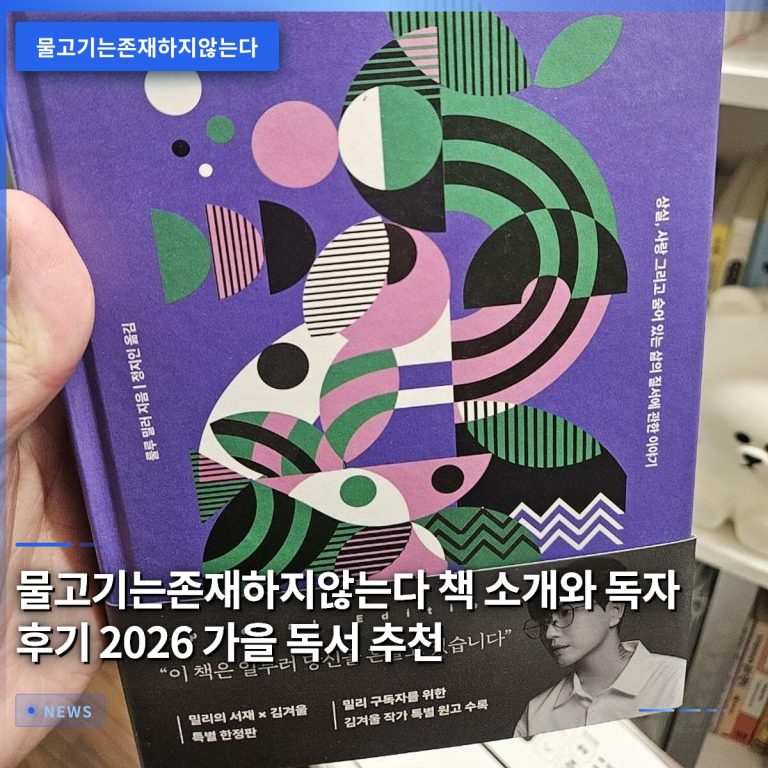
TRENDING
물고기는존재하지않는다 책 소개와 독자 후기 2026 가을 독서 추천
📅 10월 2, 2026
물고기는 존재하지 않는다 책은 단순한 자연사 이야기가 아니라 분류학자의 삶과 인간 내면을 탐구하는 작품이다. 2021년 곰출판에서 출간된 룰루 밀러의 논픽션으로, 데이비드 스타 조던이라는 실존 인물의 전기적 요소를 담고 있다. 독자는 과학적 사실과 개인적인 고뇌가 교차하는 서사를 통해 classification의 의미를 다시...
자세히 보기 ➔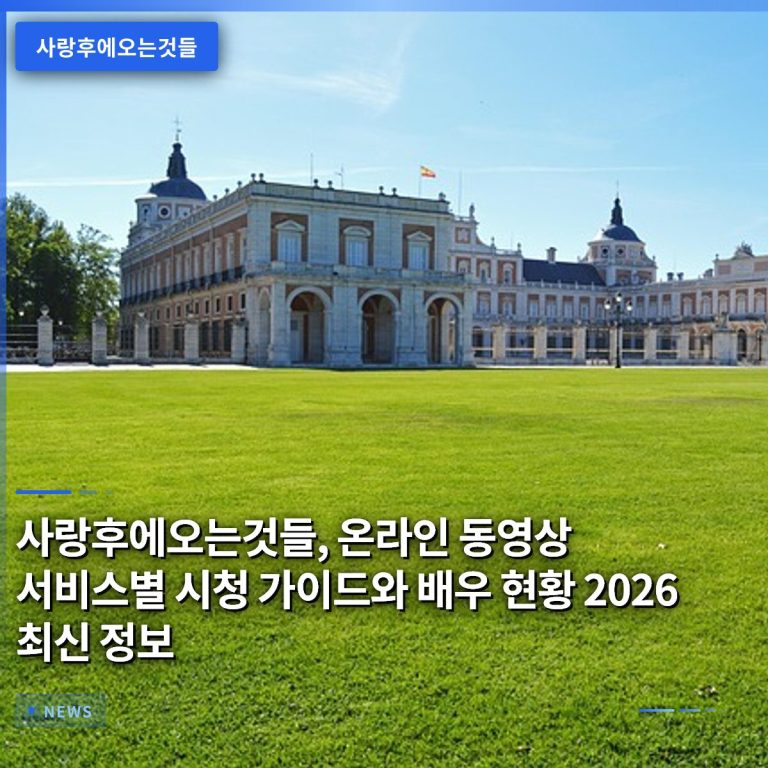
TRENDING
사랑후에오는것들, 온라인 동영상 서비스별 시청 가이드와 배우 현황 2026 최신 정보
📅 10월 2, 2026
‘사랑후에오는것들’은 현재 쿠팡플레이와 디즈니+에서 동시에 제공돼 원하는 서비스로 바로 감상할 수 있습니다. 제작진은 한국·일본 작가와 배우가 함께 만든 협업 프로젝트라 화제이며, 홍종현과 사카구치 켄타로가 주연을 맡아 큰 기대를 모으고 있습니다. 이 글에서는 시청 방법, 주요 배우, 협업 배경, 시청자 반응,...
자세히 보기 ➔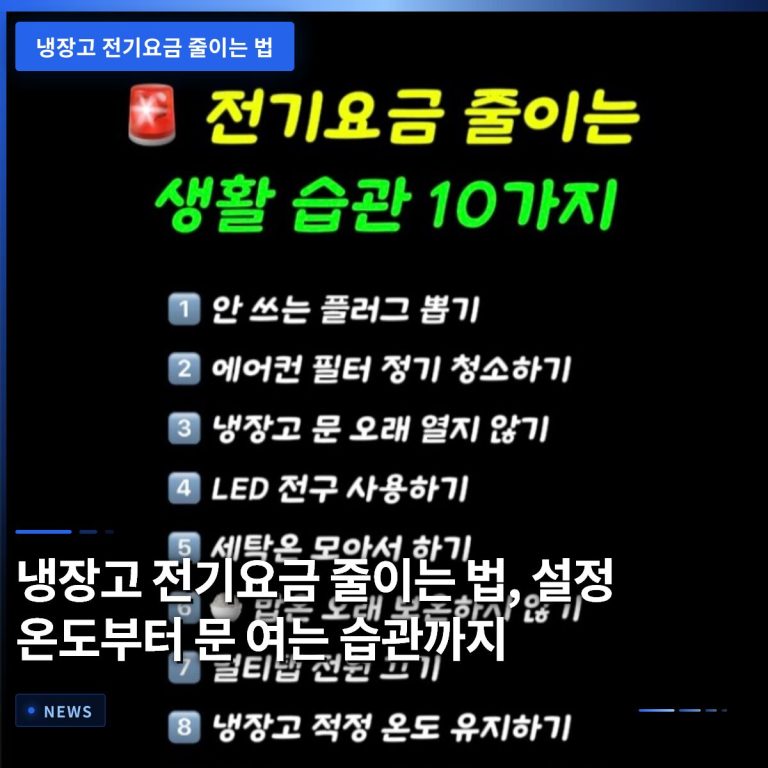
TRENDING
냉장고 전기요금 줄이는 법, 설정 온도부터 문 여는 습관까지
📅 10월 2, 2026
냉장고 전기요금은 새 제품을 사지 않아도 설정 온도와 사용 습관만 바꿔서 줄일 수 있습니다. 냉장고는 1년 365일 켜져 있는 가전이라, 작은 습관 차이가 모이면 매달 고지서에 차이가 납니다. 냉장고 전기요금 줄이는 법, 설정 온도부터 문 여는 습관까지 1. 설정 온도는...
자세히 보기 ➔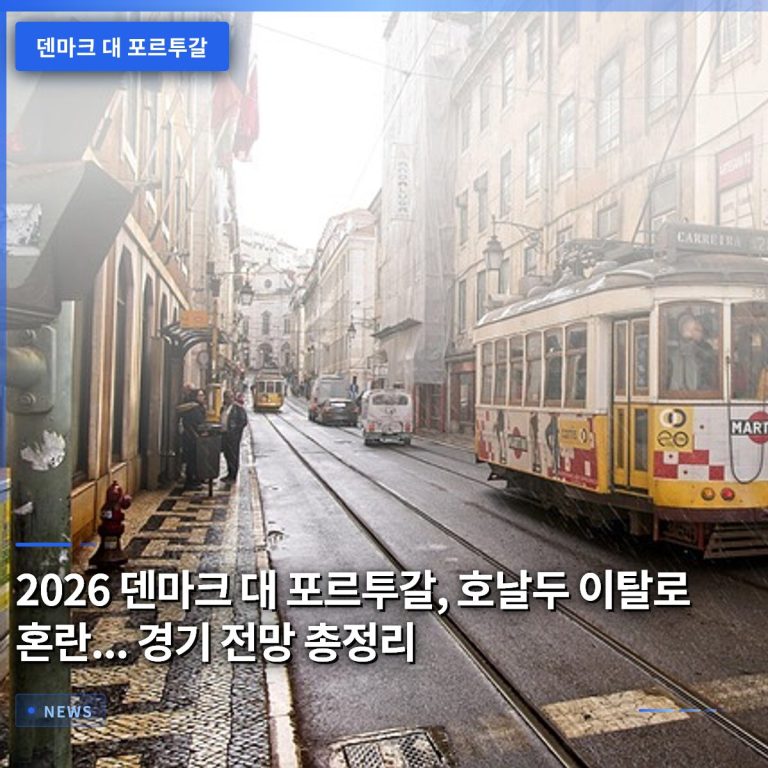
TRENDING
2026 덴마크 대 포르투갈, 호날두 이탈로 혼란… 경기 전망 총정리
📅 10월 1, 2026
크리스티아누 호날두의 돌연한 대표팀 이탈로 포르투갈은 현재 심한 충격 속에 있습니다. 2026년 10월 1일(한국시각) 코펜하겐에서 열리는 UEFA 네이션스리그 덴마크와의 경기를 앞두고, 벤치 입장이 발표된 수 시간 만에 그는 숙소 짐을 싸서 떠났습니다. 조르즈 제주스 감독은 “선수의 몸상태 때문에 결장했다”고 설명했지만,...
자세히 보기 ➔
TRENDING
사직서양식 2026년 최신 총정리, 자진퇴사 시 작성법과 퇴사 사유 기재 팁
📅 10월 1, 2026
사직용 퇴사 통지는 구두보다 서면을 미리 보내는 것이 노동 분쟁에서 가장 확실한 증거가 됩니다. 최근 아이들 전소연이 ‘끝내주는 인생’을 위해 공개한 사직서 양식 트랙리스트처럼, 퇴사 사유를 재치 있게 적는 것도 좋지만 실무적으로는 법적 효력을 따지는 것이 우선입니다. 2026년 10월 기준,...
자세히 보기 ➔
TRENDING
전월세 전환율 계산기 2026, 월세 바꾸기 전에 먼저 확인하세요
📅 10월 1, 2026
전세금을 저축이 부족한 월세로 바꾸기 전에 반드시 ‘전월세 전환율’로 계산해 보아야 합니다. 이것이 없으면 임대인이 요구하는 월세액이 적정 수준보다 훨씬 높을 수 있습니다. 2026년 현재 기준으로도 이 공식은 크게 변하지 않았지만, 시세와 개인 상황에 맞게 조율하는 과정이 필수입니다. = 전월세...
자세히 보기 ➔
TRENDING
2026 서울 야시장 총정리 23곳서 열리는 가을 미식축제 일정
📅 10월 1, 2026
올해 서울 전통시장 23곳에서는 올가을 야간 미식과 문화축제가 동시에 열립니다. 골목길 조명이 물들어오면 각 시장마다 고유의 이야기를 담은 먹거리 부스와 공연이 자리합니다. 특히 평소 찾기 어려웠던 명작 문학작품의 재료를 활용한 한정 메뉴가 등장해 미식 애호가들의 발걸음을 잡습니다. 골목 어귀마다 도장을...
자세히 보기 ➔
TRENDING
포스코퓨처엠 주가 전망과 대규모 대미 투자 영향 분석
📅 10월 1, 2026
포스코퓨처엠 주가는 대규모 대미 투자와 이차전지 섹터의 변화 속에서 투자자들의 관심을 받고 있다. 최근 증시에서 외국인 수급 변동이 이어지면서 개별 종목의 실적 추이와 향후 성장성에 대한 냉정한 점검이 필요한 시점이다. = 포스코퓨처엠 주가 전망과 대규모 대미 투자 영향 분석 1....
자세히 보기 ➔ HOT
400만 부 돌파! ‘하나노이 군과 상사병’ 애니·만화 최신 정보와 감상 포인트
📅 10월 2, 2026
‘하나노이 군과 상사병’은 400만 부를 돌파한 순정 만화이며, 애니메이션도 2024년 4월에 첫 방영되었습니다. 원작은 고등학교 1학년 겨울, 우산을 빌려준 호타루와 사키의 풋풋한 사랑을 그립니다. 애니는 TBS에서 시작돼 넷플릭스가 전 세계 동시 스트리밍을 맡아 큰 화제가 되고 있습니다. 여기서는 작품의 핵심...
자세히 보기 ➔ HOT
QR코드스캔으로 축제, 이벤트, eSIM 설정까지 한눈에 보는 실용 가이드
📅 10월 2, 2026
QR코드스캔은 오늘 하루도 다양한 곳에서 편의를 만들어 준다. BYD코리아가 주최하는 SM 러닝 페스티벌에서는 부스에서 코드를 스캔해 응모하고 클린바디 티슈를 받을 수 있다. 채널A 유튜브 건강IN 영상으로 바로 이동하는 코드도 있다. 양자 마법학교나 부평 풍물대축제, 해외 eSIM 활성화에서도 같은 방식으로 정보를...
자세히 보기 ➔ HOT
물고기는존재하지않는다 책 소개와 독자 후기 2026 가을 독서 추천
📅 10월 2, 2026
물고기는 존재하지 않는다 책은 단순한 자연사 이야기가 아니라 분류학자의 삶과 인간 내면을 탐구하는 작품이다. 2021년 곰출판에서 출간된 룰루 밀러의 논픽션으로, 데이비드 스타 조던이라는 실존 인물의 전기적 요소를 담고 있다. 독자는 과학적 사실과 개인적인 고뇌가 교차하는 서사를 통해 classification의 의미를 다시...
자세히 보기 ➔ HOT
사랑후에오는것들, 온라인 동영상 서비스별 시청 가이드와 배우 현황 2026 최신 정보
📅 10월 2, 2026
‘사랑후에오는것들’은 현재 쿠팡플레이와 디즈니+에서 동시에 제공돼 원하는 서비스로 바로 감상할 수 있습니다. 제작진은 한국·일본 작가와 배우가 함께 만든 협업 프로젝트라 화제이며, 홍종현과 사카구치 켄타로가 주연을 맡아 큰 기대를 모으고 있습니다. 이 글에서는 시청 방법, 주요 배우, 협업 배경, 시청자 반응,...
자세히 보기 ➔ HOT
냉장고 전기요금 줄이는 법, 설정 온도부터 문 여는 습관까지
📅 10월 2, 2026
냉장고 전기요금은 새 제품을 사지 않아도 설정 온도와 사용 습관만 바꿔서 줄일 수 있습니다. 냉장고는 1년 365일 켜져 있는 가전이라, 작은 습관 차이가 모이면 매달 고지서에 차이가 납니다. 냉장고 전기요금 줄이는 법, 설정 온도부터 문 여는 습관까지 1. 설정 온도는...
자세히 보기 ➔ HOT
2026 덴마크 대 포르투갈, 호날두 이탈로 혼란… 경기 전망 총정리
📅 10월 1, 2026
크리스티아누 호날두의 돌연한 대표팀 이탈로 포르투갈은 현재 심한 충격 속에 있습니다. 2026년 10월 1일(한국시각) 코펜하겐에서 열리는 UEFA 네이션스리그 덴마크와의 경기를 앞두고, 벤치 입장이 발표된 수 시간 만에 그는 숙소 짐을 싸서 떠났습니다. 조르즈 제주스 감독은 “선수의 몸상태 때문에 결장했다”고 설명했지만,...
자세히 보기 ➔ HOT
사직서양식 2026년 최신 총정리, 자진퇴사 시 작성법과 퇴사 사유 기재 팁
📅 10월 1, 2026
사직용 퇴사 통지는 구두보다 서면을 미리 보내는 것이 노동 분쟁에서 가장 확실한 증거가 됩니다. 최근 아이들 전소연이 ‘끝내주는 인생’을 위해 공개한 사직서 양식 트랙리스트처럼, 퇴사 사유를 재치 있게 적는 것도 좋지만 실무적으로는 법적 효력을 따지는 것이 우선입니다. 2026년 10월 기준,...
자세히 보기 ➔ HOT
전월세 전환율 계산기 2026, 월세 바꾸기 전에 먼저 확인하세요
📅 10월 1, 2026
전세금을 저축이 부족한 월세로 바꾸기 전에 반드시 ‘전월세 전환율’로 계산해 보아야 합니다. 이것이 없으면 임대인이 요구하는 월세액이 적정 수준보다 훨씬 높을 수 있습니다. 2026년 현재 기준으로도 이 공식은 크게 변하지 않았지만, 시세와 개인 상황에 맞게 조율하는 과정이 필수입니다. = 전월세...
자세히 보기 ➔ HOT
2026 서울 야시장 총정리 23곳서 열리는 가을 미식축제 일정
📅 10월 1, 2026
올해 서울 전통시장 23곳에서는 올가을 야간 미식과 문화축제가 동시에 열립니다. 골목길 조명이 물들어오면 각 시장마다 고유의 이야기를 담은 먹거리 부스와 공연이 자리합니다. 특히 평소 찾기 어려웠던 명작 문학작품의 재료를 활용한 한정 메뉴가 등장해 미식 애호가들의 발걸음을 잡습니다. 골목 어귀마다 도장을...
자세히 보기 ➔ HOT
포스코퓨처엠 주가 전망과 대규모 대미 투자 영향 분석
📅 10월 1, 2026
포스코퓨처엠 주가는 대규모 대미 투자와 이차전지 섹터의 변화 속에서 투자자들의 관심을 받고 있다. 최근 증시에서 외국인 수급 변동이 이어지면서 개별 종목의 실적 추이와 향후 성장성에 대한 냉정한 점검이 필요한 시점이다. = 포스코퓨처엠 주가 전망과 대규모 대미 투자 영향 분석 1....
자세히 보기 ➔ LATEST
400만 부 돌파! ‘하나노이 군과 상사병’ 애니·만화 최신 정보와 감상 포인트
📅 10월 2, 2026
‘하나노이 군과 상사병’은 400만 부를 돌파한 순정 만화이며, 애니메이션도 2024년 4월에 첫 방영되었습니다. 원작은 고등학교 1학년 겨울, 우산을 빌려준 호타루와 사키의 풋풋한 사랑을 그립니다. 애니는 TBS에서 시작돼 넷플릭스가 전 세계 동시 스트리밍을 맡아 큰 화제가 되고 있습니다. 여기서는 작품의 핵심...
자세히 보기 ➔ LATEST
QR코드스캔으로 축제, 이벤트, eSIM 설정까지 한눈에 보는 실용 가이드
📅 10월 2, 2026
QR코드스캔은 오늘 하루도 다양한 곳에서 편의를 만들어 준다. BYD코리아가 주최하는 SM 러닝 페스티벌에서는 부스에서 코드를 스캔해 응모하고 클린바디 티슈를 받을 수 있다. 채널A 유튜브 건강IN 영상으로 바로 이동하는 코드도 있다. 양자 마법학교나 부평 풍물대축제, 해외 eSIM 활성화에서도 같은 방식으로 정보를...
자세히 보기 ➔ LATEST
물고기는존재하지않는다 책 소개와 독자 후기 2026 가을 독서 추천
📅 10월 2, 2026
물고기는 존재하지 않는다 책은 단순한 자연사 이야기가 아니라 분류학자의 삶과 인간 내면을 탐구하는 작품이다. 2021년 곰출판에서 출간된 룰루 밀러의 논픽션으로, 데이비드 스타 조던이라는 실존 인물의 전기적 요소를 담고 있다. 독자는 과학적 사실과 개인적인 고뇌가 교차하는 서사를 통해 classification의 의미를 다시...
자세히 보기 ➔ LATEST
사랑후에오는것들, 온라인 동영상 서비스별 시청 가이드와 배우 현황 2026 최신 정보
📅 10월 2, 2026
‘사랑후에오는것들’은 현재 쿠팡플레이와 디즈니+에서 동시에 제공돼 원하는 서비스로 바로 감상할 수 있습니다. 제작진은 한국·일본 작가와 배우가 함께 만든 협업 프로젝트라 화제이며, 홍종현과 사카구치 켄타로가 주연을 맡아 큰 기대를 모으고 있습니다. 이 글에서는 시청 방법, 주요 배우, 협업 배경, 시청자 반응,...
자세히 보기 ➔ LATEST
냉장고 전기요금 줄이는 법, 설정 온도부터 문 여는 습관까지
📅 10월 2, 2026
냉장고 전기요금은 새 제품을 사지 않아도 설정 온도와 사용 습관만 바꿔서 줄일 수 있습니다. 냉장고는 1년 365일 켜져 있는 가전이라, 작은 습관 차이가 모이면 매달 고지서에 차이가 납니다. 냉장고 전기요금 줄이는 법, 설정 온도부터 문 여는 습관까지 1. 설정 온도는...
자세히 보기 ➔ LATEST
2026 덴마크 대 포르투갈, 호날두 이탈로 혼란… 경기 전망 총정리
📅 10월 1, 2026
크리스티아누 호날두의 돌연한 대표팀 이탈로 포르투갈은 현재 심한 충격 속에 있습니다. 2026년 10월 1일(한국시각) 코펜하겐에서 열리는 UEFA 네이션스리그 덴마크와의 경기를 앞두고, 벤치 입장이 발표된 수 시간 만에 그는 숙소 짐을 싸서 떠났습니다. 조르즈 제주스 감독은 “선수의 몸상태 때문에 결장했다”고 설명했지만,...
자세히 보기 ➔ LATEST
사직서양식 2026년 최신 총정리, 자진퇴사 시 작성법과 퇴사 사유 기재 팁
📅 10월 1, 2026
사직용 퇴사 통지는 구두보다 서면을 미리 보내는 것이 노동 분쟁에서 가장 확실한 증거가 됩니다. 최근 아이들 전소연이 ‘끝내주는 인생’을 위해 공개한 사직서 양식 트랙리스트처럼, 퇴사 사유를 재치 있게 적는 것도 좋지만 실무적으로는 법적 효력을 따지는 것이 우선입니다. 2026년 10월 기준,...
자세히 보기 ➔ LATEST
전월세 전환율 계산기 2026, 월세 바꾸기 전에 먼저 확인하세요
📅 10월 1, 2026
전세금을 저축이 부족한 월세로 바꾸기 전에 반드시 ‘전월세 전환율’로 계산해 보아야 합니다. 이것이 없으면 임대인이 요구하는 월세액이 적정 수준보다 훨씬 높을 수 있습니다. 2026년 현재 기준으로도 이 공식은 크게 변하지 않았지만, 시세와 개인 상황에 맞게 조율하는 과정이 필수입니다. = 전월세...
자세히 보기 ➔ LATEST
2026 서울 야시장 총정리 23곳서 열리는 가을 미식축제 일정
📅 10월 1, 2026
올해 서울 전통시장 23곳에서는 올가을 야간 미식과 문화축제가 동시에 열립니다. 골목길 조명이 물들어오면 각 시장마다 고유의 이야기를 담은 먹거리 부스와 공연이 자리합니다. 특히 평소 찾기 어려웠던 명작 문학작품의 재료를 활용한 한정 메뉴가 등장해 미식 애호가들의 발걸음을 잡습니다. 골목 어귀마다 도장을...
자세히 보기 ➔ LATEST
포스코퓨처엠 주가 전망과 대규모 대미 투자 영향 분석
📅 10월 1, 2026
포스코퓨처엠 주가는 대규모 대미 투자와 이차전지 섹터의 변화 속에서 투자자들의 관심을 받고 있다. 최근 증시에서 외국인 수급 변동이 이어지면서 개별 종목의 실적 추이와 향후 성장성에 대한 냉정한 점검이 필요한 시점이다. = 포스코퓨처엠 주가 전망과 대규모 대미 투자 영향 분석 1....
자세히 보기 ➔