TRENDING
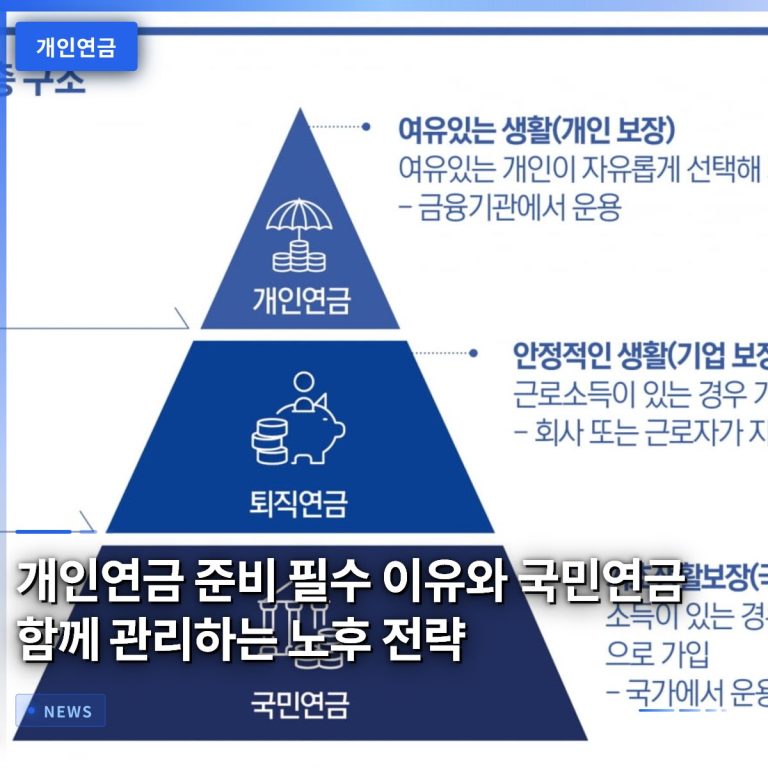
개인연금 준비 필수 이유와 국민연금 함께 관리하는 노후 전략
📅 9월 19, 2026
은퇴 이후 안정적인 삶을 누리기 위해서는 공적 연금만 믿기보다 개인연금을 지금부터 철저하게 준비해야 합니다. 최근 통계를 살펴보면 국민연금의 평균 가입 기간이 20년에도 미치지 못해 실제 수령액만으로는 기본적인 생활비를 감당하기 어려운 경우가 많습니다. 예를 들어 50대 직장인 박 씨는 자녀 학비와...
자세히 보기 ➔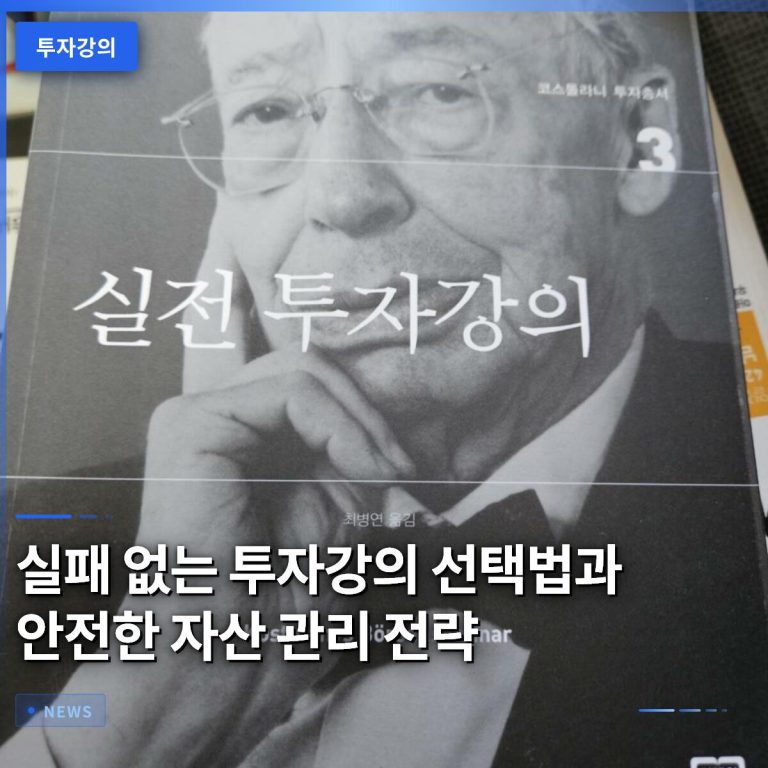
TRENDING
실패 없는 투자강의 선택법과 안전한 자산 관리 전략
📅 9월 19, 2026
제대로 된 투자강의 하나를 잘 고르면 수백만 원의 손실을 막고 탄탄한 자산의 기틀을 마련할 수 있지만, 엉뚱한 교육을 들으면 소중한 원금을 날리기 십상입니다. 주변에서 주식이나 부동산으로 돈을 벌었다는 이야기에 조급해져서 아무 교육이나 무작정 끊었다가 후회하는 분들을 정말 많이 보았습니다. 실제로...
자세히 보기 ➔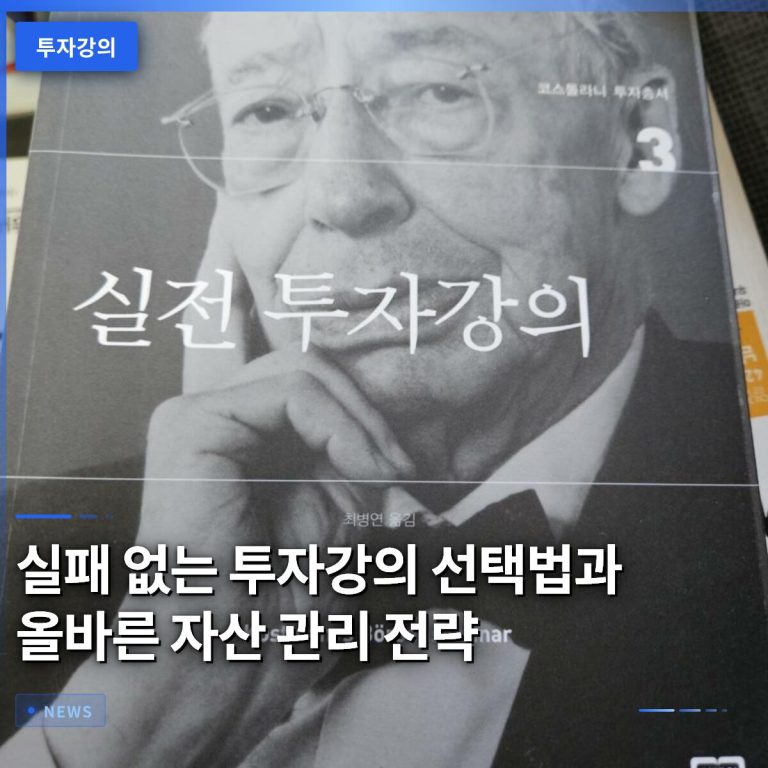
TRENDING
실패 없는 투자강의 선택법과 올바른 자산 관리 전략
📅 9월 19, 2026
제대로 된 투자강의를 고르지 못하면 소중한 자산을 지키기는커녕 순식간에 잃어버릴 수 있습니다. 최근 주변에서 주식이나 부동산 공부를 위해 돈을 내고 강의를 듣는 사람들이 정말 많아졌습니다. 하지만 막상 들어보면 남는 것이 없거나 오히려 뜬구름 잡는 소리만 가득해서 실망하는 경우가 다반사입니다. 심지어...
자세히 보기 ➔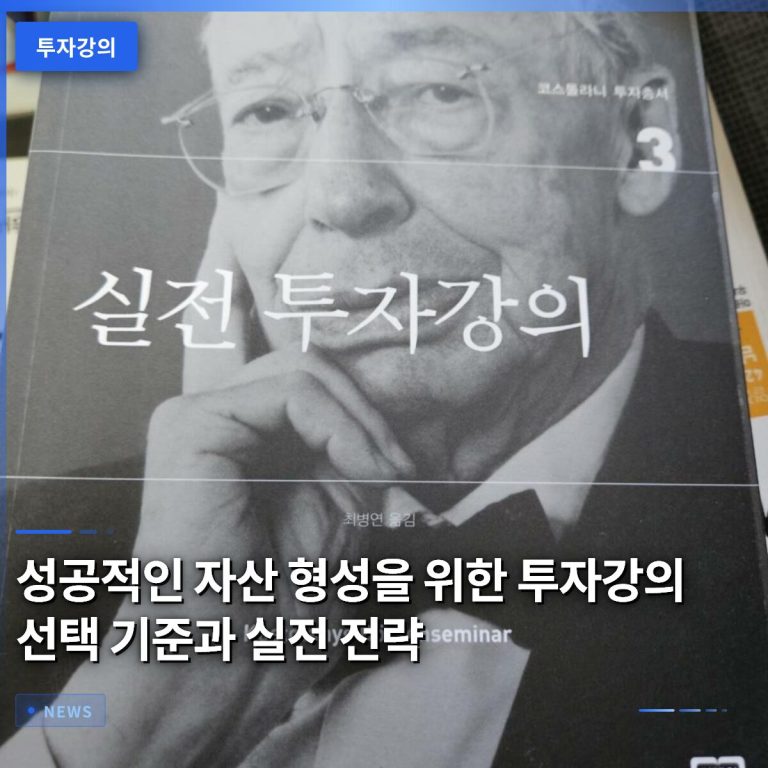
TRENDING
성공적인 자산 형성을 위한 투자강의 선택 기준과 실전 전략
📅 9월 19, 2026
제대로 된 투자강의 하나를 고르려면 무분별한 종목 추천 광고를 걸러내고 자신의 자산 현황에 맞는 재무 목표를 세우는 것이 가장 중요하다. 인터넷이나 온라인 공간을 살펴보면 유명 금융회사 이름을 사칭하거나 무료로 종목을 찍어준다는 자극적인 광고가 넘쳐나는데, 이런 곳에 현혹되면 소중한 자산을 한순간에...
자세히 보기 ➔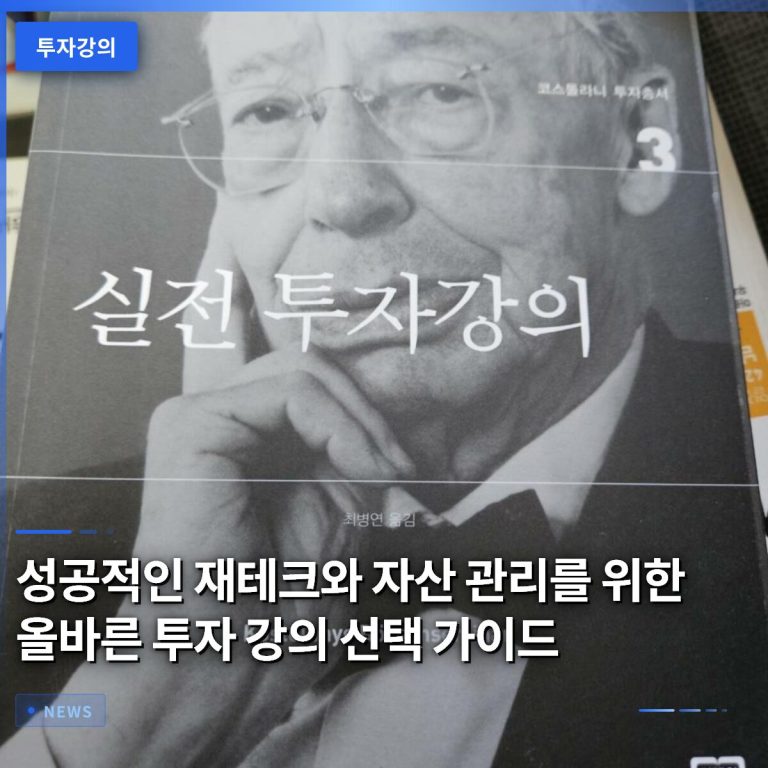
TRENDING
성공적인 재테크와 자산 관리를 위한 올바른 투자 강의 선택 가이드
📅 9월 19, 2026
성공적인 자산 관리를 위해서는 검증된 전문가에게 올바른 투자 강의를 듣고 철저한 자신만의 재무 계획을 세워야 합니다. 주변에서 무료 종목 정보를 준다거나 무조건적인 고수익을 보장한다는 광고를 보고 섣부르게 돈을 넣었다가 낭패를 보는 경우가 생각보다 아주 많습니다. 예를 들어 자녀의 대학 등록금처럼...
자세히 보기 ➔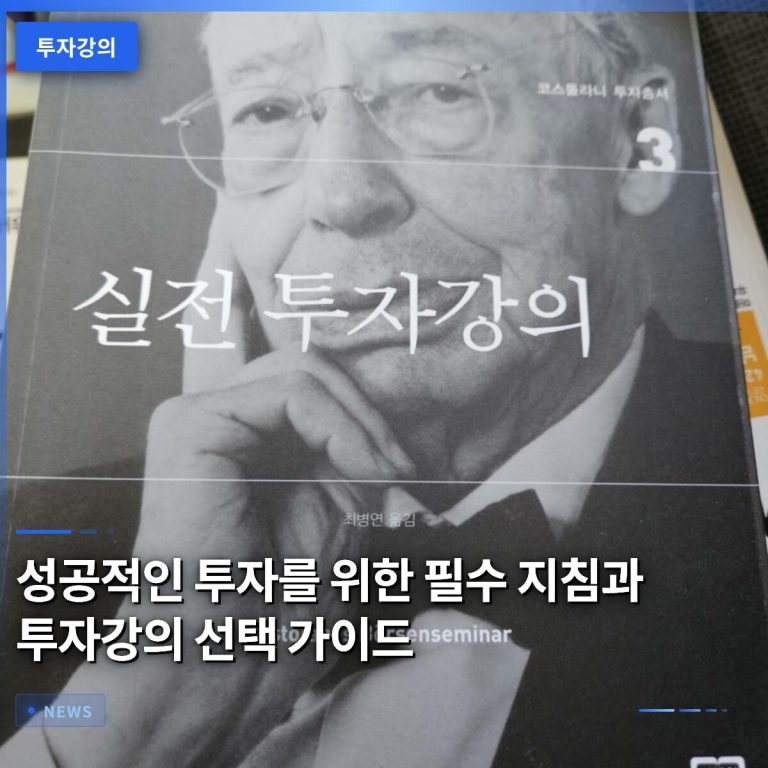
TRENDING
성공적인 투자를 위한 필수 지침과 투자강의 선택 가이드
📅 9월 19, 2026
제대로 된 투자강의를 선택하는 것만이 소중한 자산을 지키고 불로소득을 창출하는 가장 확실한 지름길입니다. 최근 온라인상에서는 무료 강의나 확실한 종목을 알려준다는 미끼로 접근하여 피해를 주는 사례가 급증하고 있어 주의가 필요합니다. 실제로 자녀 대학 등록금으로 모아둔 돈을 무리한 주식에 투자했다가 큰 손실을...
자세히 보기 ➔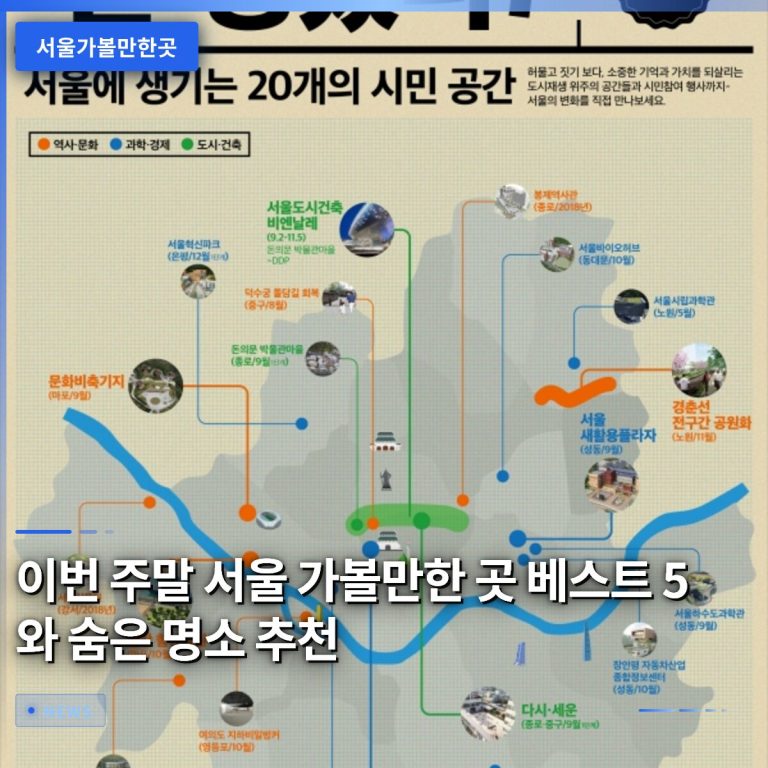
TRENDING
이번 주말 서울 가볼만한 곳 베스트 5와 숨은 명소 추천
📅 9월 19, 2026
이번 주말 멀리 지방으로 떠나지 않아도 도심 속에서 완벽한 휴식을 누릴 수 있는 서울 가볼만한 곳을 찾아내는 것이 가장 현명한 방법입니다. 남들 다 가는 뻔한 장소에서 벗어나 고즈넉한 궁궐과 탁 트인 전망을 즐길 수 있는 공간들이 우리를 기다리고 있습니다. 실제로...
자세히 보기 ➔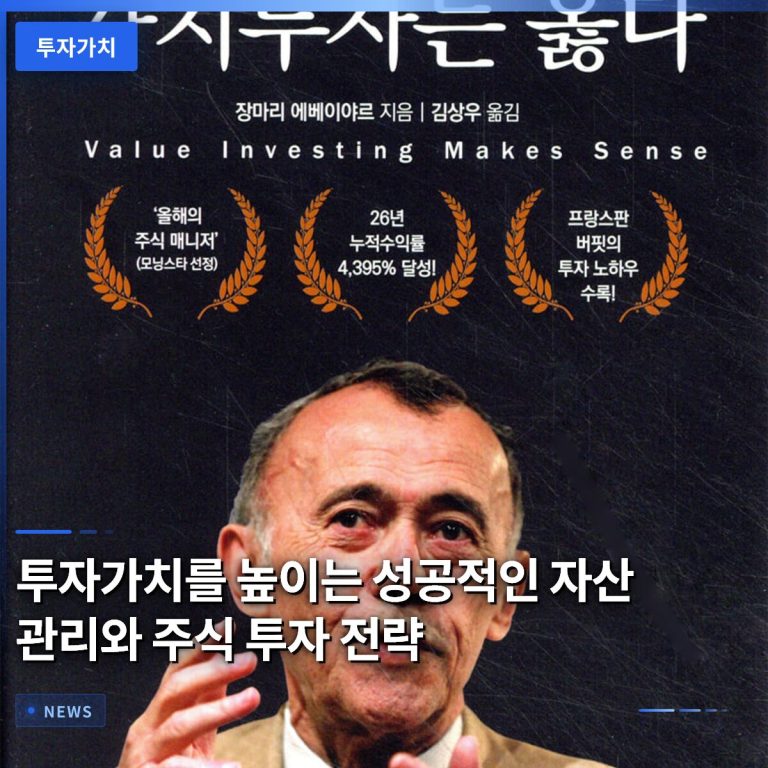
TRENDING
투자가치를 높이는 성공적인 자산 관리와 주식 투자 전략
📅 9월 19, 2026
성공적인 투자가치를 창출하기 위해서는 단순한 단기 매매보다 기업의 실제 가치와 본질에 집중하는 철저한 분석이 필수적입니다. 최근 전설적인 의사 출신 투자자가 400만 원의 자산을 400억 원으로 불렸다는 소식이 전해지면서 많은 이들에게 큰 영감을 주고 있습니다. 그는 화려한 테마주를 쫓기보다 저평가된 우량...
자세히 보기 ➔
TRENDING
초기 스타트업 투자 유치의 핵심, 투자설명회 자료 작성법과 투자사 심사 기준
📅 9월 19, 2026
초기 스타트업이 투자 유치에 성공하려면 단순히 화려한 투자설명회 자료를 만드는 것을 넘어 투자사가 실제로 무엇을 보고 판단하는지 정확한 심사 기준을 이해해야 합니다. 과거 천만 명이 넘는 회원을 모았던 커뮤니티 서비스가 순식간에 무너졌던 사례나, 최근 인공지능 기술을 다루는 신생 기업들이 투자...
자세히 보기 ➔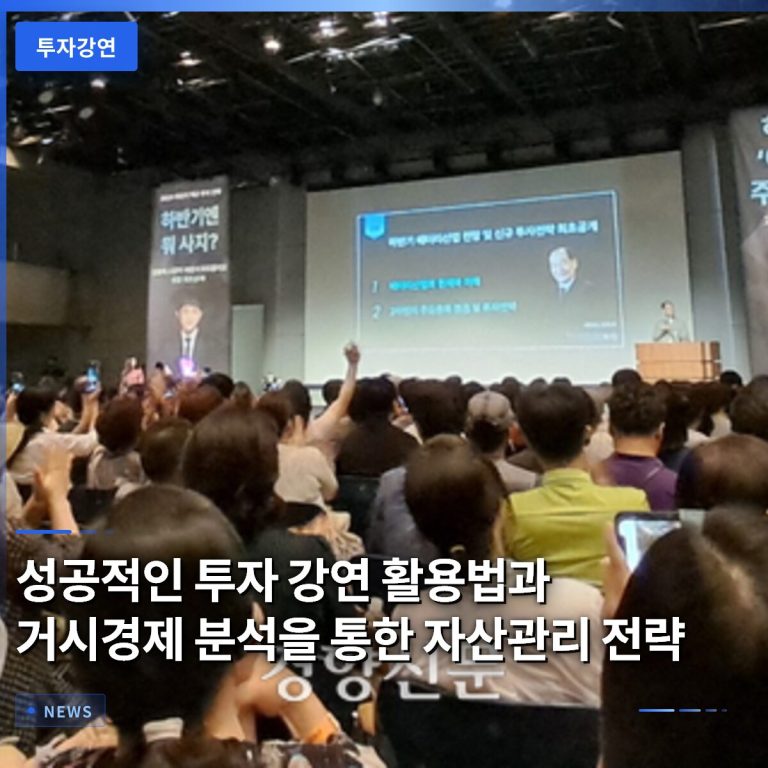
TRENDING
성공적인 투자 강연 활용법과 거시경제 분석을 통한 자산관리 전략
📅 9월 19, 2026
성공적인 투자를 위해서는 단순한 종목 추천보다 시장 전체의 거시경제 흐름을 읽어내는 능력이 훨씬 더 중요합니다. 요즘 많은 사람들이 유명한 경제학자나 증권사 전문가들이 진행하는 강연을 찾아다니며 실력을 키우고 있습니다. 하지만 무작정 자리에 앉아 듣기만 한다면 비싼 시간을 들이고도 남는 것이 전혀...
자세히 보기 ➔ HOT
개인연금 준비 필수 이유와 국민연금 함께 관리하는 노후 전략
📅 9월 19, 2026
은퇴 이후 안정적인 삶을 누리기 위해서는 공적 연금만 믿기보다 개인연금을 지금부터 철저하게 준비해야 합니다. 최근 통계를 살펴보면 국민연금의 평균 가입 기간이 20년에도 미치지 못해 실제 수령액만으로는 기본적인 생활비를 감당하기 어려운 경우가 많습니다. 예를 들어 50대 직장인 박 씨는 자녀 학비와...
자세히 보기 ➔ HOT
실패 없는 투자강의 선택법과 안전한 자산 관리 전략
📅 9월 19, 2026
제대로 된 투자강의 하나를 잘 고르면 수백만 원의 손실을 막고 탄탄한 자산의 기틀을 마련할 수 있지만, 엉뚱한 교육을 들으면 소중한 원금을 날리기 십상입니다. 주변에서 주식이나 부동산으로 돈을 벌었다는 이야기에 조급해져서 아무 교육이나 무작정 끊었다가 후회하는 분들을 정말 많이 보았습니다. 실제로...
자세히 보기 ➔ HOT
실패 없는 투자강의 선택법과 올바른 자산 관리 전략
📅 9월 19, 2026
제대로 된 투자강의를 고르지 못하면 소중한 자산을 지키기는커녕 순식간에 잃어버릴 수 있습니다. 최근 주변에서 주식이나 부동산 공부를 위해 돈을 내고 강의를 듣는 사람들이 정말 많아졌습니다. 하지만 막상 들어보면 남는 것이 없거나 오히려 뜬구름 잡는 소리만 가득해서 실망하는 경우가 다반사입니다. 심지어...
자세히 보기 ➔ HOT
성공적인 자산 형성을 위한 투자강의 선택 기준과 실전 전략
📅 9월 19, 2026
제대로 된 투자강의 하나를 고르려면 무분별한 종목 추천 광고를 걸러내고 자신의 자산 현황에 맞는 재무 목표를 세우는 것이 가장 중요하다. 인터넷이나 온라인 공간을 살펴보면 유명 금융회사 이름을 사칭하거나 무료로 종목을 찍어준다는 자극적인 광고가 넘쳐나는데, 이런 곳에 현혹되면 소중한 자산을 한순간에...
자세히 보기 ➔ HOT
성공적인 재테크와 자산 관리를 위한 올바른 투자 강의 선택 가이드
📅 9월 19, 2026
성공적인 자산 관리를 위해서는 검증된 전문가에게 올바른 투자 강의를 듣고 철저한 자신만의 재무 계획을 세워야 합니다. 주변에서 무료 종목 정보를 준다거나 무조건적인 고수익을 보장한다는 광고를 보고 섣부르게 돈을 넣었다가 낭패를 보는 경우가 생각보다 아주 많습니다. 예를 들어 자녀의 대학 등록금처럼...
자세히 보기 ➔ HOT
성공적인 투자를 위한 필수 지침과 투자강의 선택 가이드
📅 9월 19, 2026
제대로 된 투자강의를 선택하는 것만이 소중한 자산을 지키고 불로소득을 창출하는 가장 확실한 지름길입니다. 최근 온라인상에서는 무료 강의나 확실한 종목을 알려준다는 미끼로 접근하여 피해를 주는 사례가 급증하고 있어 주의가 필요합니다. 실제로 자녀 대학 등록금으로 모아둔 돈을 무리한 주식에 투자했다가 큰 손실을...
자세히 보기 ➔ HOT
이번 주말 서울 가볼만한 곳 베스트 5와 숨은 명소 추천
📅 9월 19, 2026
이번 주말 멀리 지방으로 떠나지 않아도 도심 속에서 완벽한 휴식을 누릴 수 있는 서울 가볼만한 곳을 찾아내는 것이 가장 현명한 방법입니다. 남들 다 가는 뻔한 장소에서 벗어나 고즈넉한 궁궐과 탁 트인 전망을 즐길 수 있는 공간들이 우리를 기다리고 있습니다. 실제로...
자세히 보기 ➔ HOT
투자가치를 높이는 성공적인 자산 관리와 주식 투자 전략
📅 9월 19, 2026
성공적인 투자가치를 창출하기 위해서는 단순한 단기 매매보다 기업의 실제 가치와 본질에 집중하는 철저한 분석이 필수적입니다. 최근 전설적인 의사 출신 투자자가 400만 원의 자산을 400억 원으로 불렸다는 소식이 전해지면서 많은 이들에게 큰 영감을 주고 있습니다. 그는 화려한 테마주를 쫓기보다 저평가된 우량...
자세히 보기 ➔ HOT
초기 스타트업 투자 유치의 핵심, 투자설명회 자료 작성법과 투자사 심사 기준
📅 9월 19, 2026
초기 스타트업이 투자 유치에 성공하려면 단순히 화려한 투자설명회 자료를 만드는 것을 넘어 투자사가 실제로 무엇을 보고 판단하는지 정확한 심사 기준을 이해해야 합니다. 과거 천만 명이 넘는 회원을 모았던 커뮤니티 서비스가 순식간에 무너졌던 사례나, 최근 인공지능 기술을 다루는 신생 기업들이 투자...
자세히 보기 ➔ HOT
성공적인 투자 강연 활용법과 거시경제 분석을 통한 자산관리 전략
📅 9월 19, 2026
성공적인 투자를 위해서는 단순한 종목 추천보다 시장 전체의 거시경제 흐름을 읽어내는 능력이 훨씬 더 중요합니다. 요즘 많은 사람들이 유명한 경제학자나 증권사 전문가들이 진행하는 강연을 찾아다니며 실력을 키우고 있습니다. 하지만 무작정 자리에 앉아 듣기만 한다면 비싼 시간을 들이고도 남는 것이 전혀...
자세히 보기 ➔ LATEST
개인연금 준비 필수 이유와 국민연금 함께 관리하는 노후 전략
📅 9월 19, 2026
은퇴 이후 안정적인 삶을 누리기 위해서는 공적 연금만 믿기보다 개인연금을 지금부터 철저하게 준비해야 합니다. 최근 통계를 살펴보면 국민연금의 평균 가입 기간이 20년에도 미치지 못해 실제 수령액만으로는 기본적인 생활비를 감당하기 어려운 경우가 많습니다. 예를 들어 50대 직장인 박 씨는 자녀 학비와...
자세히 보기 ➔ LATEST
실패 없는 투자강의 선택법과 안전한 자산 관리 전략
📅 9월 19, 2026
제대로 된 투자강의 하나를 잘 고르면 수백만 원의 손실을 막고 탄탄한 자산의 기틀을 마련할 수 있지만, 엉뚱한 교육을 들으면 소중한 원금을 날리기 십상입니다. 주변에서 주식이나 부동산으로 돈을 벌었다는 이야기에 조급해져서 아무 교육이나 무작정 끊었다가 후회하는 분들을 정말 많이 보았습니다. 실제로...
자세히 보기 ➔ LATEST
실패 없는 투자강의 선택법과 올바른 자산 관리 전략
📅 9월 19, 2026
제대로 된 투자강의를 고르지 못하면 소중한 자산을 지키기는커녕 순식간에 잃어버릴 수 있습니다. 최근 주변에서 주식이나 부동산 공부를 위해 돈을 내고 강의를 듣는 사람들이 정말 많아졌습니다. 하지만 막상 들어보면 남는 것이 없거나 오히려 뜬구름 잡는 소리만 가득해서 실망하는 경우가 다반사입니다. 심지어...
자세히 보기 ➔ LATEST
성공적인 자산 형성을 위한 투자강의 선택 기준과 실전 전략
📅 9월 19, 2026
제대로 된 투자강의 하나를 고르려면 무분별한 종목 추천 광고를 걸러내고 자신의 자산 현황에 맞는 재무 목표를 세우는 것이 가장 중요하다. 인터넷이나 온라인 공간을 살펴보면 유명 금융회사 이름을 사칭하거나 무료로 종목을 찍어준다는 자극적인 광고가 넘쳐나는데, 이런 곳에 현혹되면 소중한 자산을 한순간에...
자세히 보기 ➔ LATEST
성공적인 재테크와 자산 관리를 위한 올바른 투자 강의 선택 가이드
📅 9월 19, 2026
성공적인 자산 관리를 위해서는 검증된 전문가에게 올바른 투자 강의를 듣고 철저한 자신만의 재무 계획을 세워야 합니다. 주변에서 무료 종목 정보를 준다거나 무조건적인 고수익을 보장한다는 광고를 보고 섣부르게 돈을 넣었다가 낭패를 보는 경우가 생각보다 아주 많습니다. 예를 들어 자녀의 대학 등록금처럼...
자세히 보기 ➔ LATEST
성공적인 투자를 위한 필수 지침과 투자강의 선택 가이드
📅 9월 19, 2026
제대로 된 투자강의를 선택하는 것만이 소중한 자산을 지키고 불로소득을 창출하는 가장 확실한 지름길입니다. 최근 온라인상에서는 무료 강의나 확실한 종목을 알려준다는 미끼로 접근하여 피해를 주는 사례가 급증하고 있어 주의가 필요합니다. 실제로 자녀 대학 등록금으로 모아둔 돈을 무리한 주식에 투자했다가 큰 손실을...
자세히 보기 ➔ LATEST
이번 주말 서울 가볼만한 곳 베스트 5와 숨은 명소 추천
📅 9월 19, 2026
이번 주말 멀리 지방으로 떠나지 않아도 도심 속에서 완벽한 휴식을 누릴 수 있는 서울 가볼만한 곳을 찾아내는 것이 가장 현명한 방법입니다. 남들 다 가는 뻔한 장소에서 벗어나 고즈넉한 궁궐과 탁 트인 전망을 즐길 수 있는 공간들이 우리를 기다리고 있습니다. 실제로...
자세히 보기 ➔ LATEST
투자가치를 높이는 성공적인 자산 관리와 주식 투자 전략
📅 9월 19, 2026
성공적인 투자가치를 창출하기 위해서는 단순한 단기 매매보다 기업의 실제 가치와 본질에 집중하는 철저한 분석이 필수적입니다. 최근 전설적인 의사 출신 투자자가 400만 원의 자산을 400억 원으로 불렸다는 소식이 전해지면서 많은 이들에게 큰 영감을 주고 있습니다. 그는 화려한 테마주를 쫓기보다 저평가된 우량...
자세히 보기 ➔ LATEST
초기 스타트업 투자 유치의 핵심, 투자설명회 자료 작성법과 투자사 심사 기준
📅 9월 19, 2026
초기 스타트업이 투자 유치에 성공하려면 단순히 화려한 투자설명회 자료를 만드는 것을 넘어 투자사가 실제로 무엇을 보고 판단하는지 정확한 심사 기준을 이해해야 합니다. 과거 천만 명이 넘는 회원을 모았던 커뮤니티 서비스가 순식간에 무너졌던 사례나, 최근 인공지능 기술을 다루는 신생 기업들이 투자...
자세히 보기 ➔ LATEST
성공적인 투자 강연 활용법과 거시경제 분석을 통한 자산관리 전략
📅 9월 19, 2026
성공적인 투자를 위해서는 단순한 종목 추천보다 시장 전체의 거시경제 흐름을 읽어내는 능력이 훨씬 더 중요합니다. 요즘 많은 사람들이 유명한 경제학자나 증권사 전문가들이 진행하는 강연을 찾아다니며 실력을 키우고 있습니다. 하지만 무작정 자리에 앉아 듣기만 한다면 비싼 시간을 들이고도 남는 것이 전혀...
자세히 보기 ➔