
TRENDING
골드카드 완벽 활용법: 괌 여행부터 신용카드 혜택과 마트 할인까지
📅 9월 23, 2026
골드카드를 제대로 활용하면 괌 리조트 숙박비는 물론이고 일상생활 속 신용카드 연회비와 마트 장보기 비용까지 엄청나게 아낄 수 있습니다. 많은 사람들이 해외여행을 떠날 때 리조트에서 삼시 세끼를 모두 해결할 수 있는 방법을 고민하는데, 이때 이 카드가 최고의 해결책이 되어 줍니다. 실제로...
자세히 보기 ➔
TRENDING
골드카드 혜택 비교 및 발급 조건 총정리 가이드
📅 9월 23, 2026
골드카드를 발급받으려고 마음먹었다면 연회비 대비 제공되는 혜택과 내 소비 성향이 얼마나 잘 맞는지 꼼꼼하게 따져보는 것이 무엇보다 중요합니다. 주변에서 연회비가 아깝지 않다고 추천해서 무작정 만들었다가 평소 잘 쓰지 않는 영역이라 혜택을 전혀 못 누리는 경우가 생각보다 정말 많습니다. 특히 국내외...
자세히 보기 ➔
TRENDING
소득공제용연금저축 헷갈렸다면? 연말정산 세액공제 한도와 혜택 총정리
📅 9월 23, 2026
소득공제용연금저축이라는 이름으로 불리는 금융 상품의 정확한 명칭은 사실 연말정산 세액공제를 위한 연금계좌입니다. 많은 분들이 과거의 기억 때문에 소득공제라는 표현을 쓰지만, 현재는 납입액의 일정 비율을 세금에서 직접 빼주는 세액공제 방식으로 운영되고 있습니다. 매년 12월이 되면 직장인들의 가장 큰 관심사이자 필수 절세...
자세히 보기 ➔ TRENDING
소득공제용연금저축 한도와 세액공제 혜택 총정리
📅 9월 23, 2026
소득공제용연금저축으로 불리는 금융 상품의 정확한 명칭은 연말정산 세액공제를 위한 연금계좌이며, 매년 최대 900만 원까지 공제 혜택을 받을 수 있습니다. 과거부터 쓰이던 표현 때문에 여전히 소득공제로 오해하는 경우가 많지만, 실제로는 내는 세금에서 직접 돌려받는 세액공제 방식입니다. 직장인이라면 12월 말 연말정산 시즌이...
자세히 보기 ➔ TRENDING
소득공제용연금저축 착각하기 쉬운 세액공제 한도와 12월 몰아넣기 전략
📅 9월 23, 2026
소득공제용연금저축이라는 이름으로 불리는 금융 상품은 실제로는 소득공제가 아니라 세액공제 방식으로 연말정산 환급금을 돌려주는 대표적인 절세 수단입니다. 과거 세법 명칭이나 일상적인 대화에서 소득공제용이라는 표현이 굳어졌지만, 현재는 정확히 연말정산 세액공제 혜택을 챙기기 위해 가입하는 계좌를 뜻합니다. 매년 연말이 되면 많은 직장인이 세금...
자세히 보기 ➔ TRENDING
소득공제용연금저축 연말정산 세액공제 한도와 혜택 완벽 정리
📅 9월 23, 2026
소득공제용연금저축은 사실 정확한 법적 명칭이 아니며 연말정산에서 세액공제를 받기 위해 가입하는 저축 상품을 의미합니다. 많은 사람들이 과거의 습관대로 이를 소득공제 상품으로 부르지만 실제로는 납입 금액의 일정 비율을 산출세액에서 직접 빼주는 세액공제 방식으로 운영됩니다. 매년 연말정산 시즌마다 세금 폭탄을 피하거나 환급금을...
자세히 보기 ➔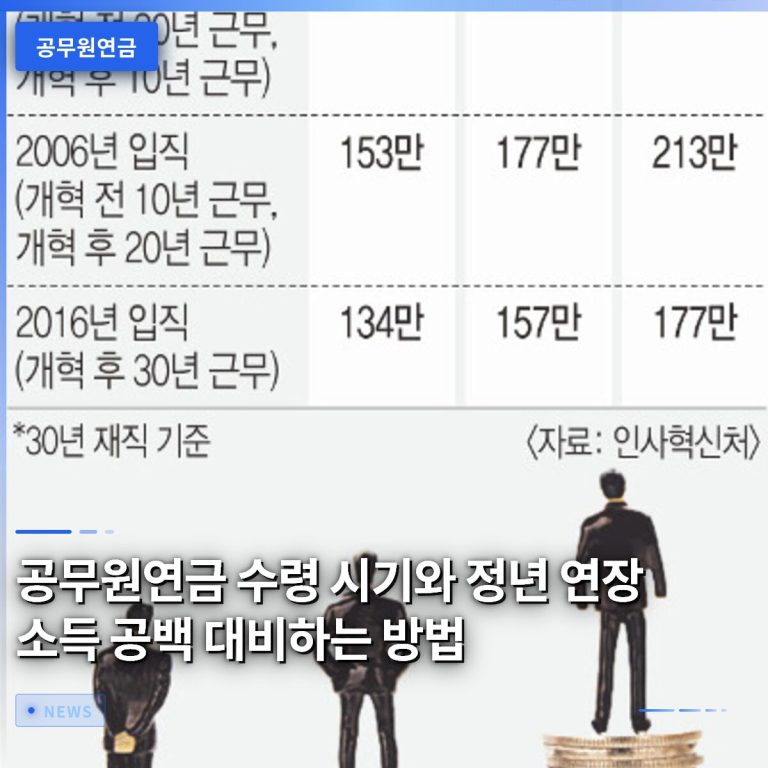
TRENDING
공무원연금 수령 시기와 정년 연장 소득 공백 대비하는 방법
📅 9월 23, 2026
공무원연금 수령 시기와 정년 연장에 따른 소득 공백 문제는 철저한 사전 준비를 통해서만 지혜롭게 극복할 수 있습니다. 과거와 달리 정년이 연장되거나 퇴직 시기가 달라지면서 노후 자금이 비는 기간이 생기는 사례가 주변에서 자주 발견됩니다. 예를 들어 정년은 채워 채웠지만 연금 개시일까지...
자세히 보기 ➔
TRENDING
뉴진스앨범 무라카미 가방부터 댄스 안무 특징과 컴백 소식 총정리
📅 9월 23, 2026
뉴진스앨범은 독보적인 기획력과 감각적인 실물 굿즈 구성으로 발매될 때마다 가요계와 대중의 뜨거운 관심을 한 몸에 받고 있습니다. 단순히 음악을 듣는 수단을 넘어 하나의 예술 소품이자 수집 가치가 높은 아이템으로 자리 잡았기 때문입니다. 며칠 전 우연히 친구 집에서 실물을 구경한 뒤...
자세히 보기 ➔
TRENDING
뉴진스앨범 매력 분석 슈퍼내추럴 굿즈부터 춤선 비결까지
📅 9월 23, 2026
뉴진스앨범은 단순한 음악 재생 매체를 넘어 독보적인 감성과 예술적 가치를 담아낸 소장용 예술품으로 전 세계 팬들의 사랑을 받고 있습니다. 며칠 전 친구 집에 놀러 갔다가 우연히 본 슈퍼내추럴 위버스 버전 앨범은 감탄을 자아내기에 충분했습니다. 평소 아이돌 굿즈에 관심이 없던 사람조차...
자세히 보기 ➔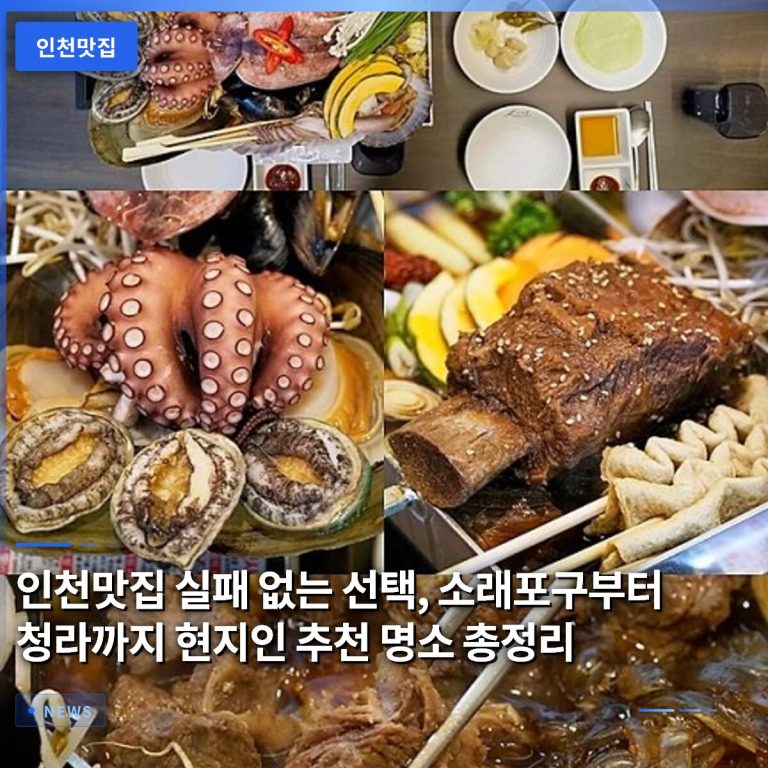
TRENDING
인천맛집 실패 없는 선택, 소래포구부터 청라까지 현지인 추천 명소 총정리
📅 9월 23, 2026
인천맛집 탐방은 제철을 맞은 신선한 해산물과 다채로운 지역 향토 음식 덕분에 언제 방문해도 늘 성공적인 미식 여행이 됩니다. 인터넷 상에 떠도는 무분별한 평가에 의존하기보다는 직접 발품을 팔아 찾아낸 진짜 지역 주민들의 사랑방을 방문하는 것이 훨씬 현명합니다. 가을철이면 활기가 넘치는 소래포구의...
자세히 보기 ➔ HOT
골드카드 완벽 활용법: 괌 여행부터 신용카드 혜택과 마트 할인까지
📅 9월 23, 2026
골드카드를 제대로 활용하면 괌 리조트 숙박비는 물론이고 일상생활 속 신용카드 연회비와 마트 장보기 비용까지 엄청나게 아낄 수 있습니다. 많은 사람들이 해외여행을 떠날 때 리조트에서 삼시 세끼를 모두 해결할 수 있는 방법을 고민하는데, 이때 이 카드가 최고의 해결책이 되어 줍니다. 실제로...
자세히 보기 ➔ HOT
골드카드 혜택 비교 및 발급 조건 총정리 가이드
📅 9월 23, 2026
골드카드를 발급받으려고 마음먹었다면 연회비 대비 제공되는 혜택과 내 소비 성향이 얼마나 잘 맞는지 꼼꼼하게 따져보는 것이 무엇보다 중요합니다. 주변에서 연회비가 아깝지 않다고 추천해서 무작정 만들었다가 평소 잘 쓰지 않는 영역이라 혜택을 전혀 못 누리는 경우가 생각보다 정말 많습니다. 특히 국내외...
자세히 보기 ➔ HOT
소득공제용연금저축 헷갈렸다면? 연말정산 세액공제 한도와 혜택 총정리
📅 9월 23, 2026
소득공제용연금저축이라는 이름으로 불리는 금융 상품의 정확한 명칭은 사실 연말정산 세액공제를 위한 연금계좌입니다. 많은 분들이 과거의 기억 때문에 소득공제라는 표현을 쓰지만, 현재는 납입액의 일정 비율을 세금에서 직접 빼주는 세액공제 방식으로 운영되고 있습니다. 매년 12월이 되면 직장인들의 가장 큰 관심사이자 필수 절세...
자세히 보기 ➔ HOT
소득공제용연금저축 한도와 세액공제 혜택 총정리
📅 9월 23, 2026
소득공제용연금저축으로 불리는 금융 상품의 정확한 명칭은 연말정산 세액공제를 위한 연금계좌이며, 매년 최대 900만 원까지 공제 혜택을 받을 수 있습니다. 과거부터 쓰이던 표현 때문에 여전히 소득공제로 오해하는 경우가 많지만, 실제로는 내는 세금에서 직접 돌려받는 세액공제 방식입니다. 직장인이라면 12월 말 연말정산 시즌이...
자세히 보기 ➔ HOT
소득공제용연금저축 착각하기 쉬운 세액공제 한도와 12월 몰아넣기 전략
📅 9월 23, 2026
소득공제용연금저축이라는 이름으로 불리는 금융 상품은 실제로는 소득공제가 아니라 세액공제 방식으로 연말정산 환급금을 돌려주는 대표적인 절세 수단입니다. 과거 세법 명칭이나 일상적인 대화에서 소득공제용이라는 표현이 굳어졌지만, 현재는 정확히 연말정산 세액공제 혜택을 챙기기 위해 가입하는 계좌를 뜻합니다. 매년 연말이 되면 많은 직장인이 세금...
자세히 보기 ➔ HOT
소득공제용연금저축 연말정산 세액공제 한도와 혜택 완벽 정리
📅 9월 23, 2026
소득공제용연금저축은 사실 정확한 법적 명칭이 아니며 연말정산에서 세액공제를 받기 위해 가입하는 저축 상품을 의미합니다. 많은 사람들이 과거의 습관대로 이를 소득공제 상품으로 부르지만 실제로는 납입 금액의 일정 비율을 산출세액에서 직접 빼주는 세액공제 방식으로 운영됩니다. 매년 연말정산 시즌마다 세금 폭탄을 피하거나 환급금을...
자세히 보기 ➔ HOT
공무원연금 수령 시기와 정년 연장 소득 공백 대비하는 방법
📅 9월 23, 2026
공무원연금 수령 시기와 정년 연장에 따른 소득 공백 문제는 철저한 사전 준비를 통해서만 지혜롭게 극복할 수 있습니다. 과거와 달리 정년이 연장되거나 퇴직 시기가 달라지면서 노후 자금이 비는 기간이 생기는 사례가 주변에서 자주 발견됩니다. 예를 들어 정년은 채워 채웠지만 연금 개시일까지...
자세히 보기 ➔ HOT
뉴진스앨범 무라카미 가방부터 댄스 안무 특징과 컴백 소식 총정리
📅 9월 23, 2026
뉴진스앨범은 독보적인 기획력과 감각적인 실물 굿즈 구성으로 발매될 때마다 가요계와 대중의 뜨거운 관심을 한 몸에 받고 있습니다. 단순히 음악을 듣는 수단을 넘어 하나의 예술 소품이자 수집 가치가 높은 아이템으로 자리 잡았기 때문입니다. 며칠 전 우연히 친구 집에서 실물을 구경한 뒤...
자세히 보기 ➔ HOT
뉴진스앨범 매력 분석 슈퍼내추럴 굿즈부터 춤선 비결까지
📅 9월 23, 2026
뉴진스앨범은 단순한 음악 재생 매체를 넘어 독보적인 감성과 예술적 가치를 담아낸 소장용 예술품으로 전 세계 팬들의 사랑을 받고 있습니다. 며칠 전 친구 집에 놀러 갔다가 우연히 본 슈퍼내추럴 위버스 버전 앨범은 감탄을 자아내기에 충분했습니다. 평소 아이돌 굿즈에 관심이 없던 사람조차...
자세히 보기 ➔ HOT
인천맛집 실패 없는 선택, 소래포구부터 청라까지 현지인 추천 명소 총정리
📅 9월 23, 2026
인천맛집 탐방은 제철을 맞은 신선한 해산물과 다채로운 지역 향토 음식 덕분에 언제 방문해도 늘 성공적인 미식 여행이 됩니다. 인터넷 상에 떠도는 무분별한 평가에 의존하기보다는 직접 발품을 팔아 찾아낸 진짜 지역 주민들의 사랑방을 방문하는 것이 훨씬 현명합니다. 가을철이면 활기가 넘치는 소래포구의...
자세히 보기 ➔ LATEST
골드카드 완벽 활용법: 괌 여행부터 신용카드 혜택과 마트 할인까지
📅 9월 23, 2026
골드카드를 제대로 활용하면 괌 리조트 숙박비는 물론이고 일상생활 속 신용카드 연회비와 마트 장보기 비용까지 엄청나게 아낄 수 있습니다. 많은 사람들이 해외여행을 떠날 때 리조트에서 삼시 세끼를 모두 해결할 수 있는 방법을 고민하는데, 이때 이 카드가 최고의 해결책이 되어 줍니다. 실제로...
자세히 보기 ➔ LATEST
골드카드 혜택 비교 및 발급 조건 총정리 가이드
📅 9월 23, 2026
골드카드를 발급받으려고 마음먹었다면 연회비 대비 제공되는 혜택과 내 소비 성향이 얼마나 잘 맞는지 꼼꼼하게 따져보는 것이 무엇보다 중요합니다. 주변에서 연회비가 아깝지 않다고 추천해서 무작정 만들었다가 평소 잘 쓰지 않는 영역이라 혜택을 전혀 못 누리는 경우가 생각보다 정말 많습니다. 특히 국내외...
자세히 보기 ➔ LATEST
소득공제용연금저축 헷갈렸다면? 연말정산 세액공제 한도와 혜택 총정리
📅 9월 23, 2026
소득공제용연금저축이라는 이름으로 불리는 금융 상품의 정확한 명칭은 사실 연말정산 세액공제를 위한 연금계좌입니다. 많은 분들이 과거의 기억 때문에 소득공제라는 표현을 쓰지만, 현재는 납입액의 일정 비율을 세금에서 직접 빼주는 세액공제 방식으로 운영되고 있습니다. 매년 12월이 되면 직장인들의 가장 큰 관심사이자 필수 절세...
자세히 보기 ➔ LATEST
소득공제용연금저축 한도와 세액공제 혜택 총정리
📅 9월 23, 2026
소득공제용연금저축으로 불리는 금융 상품의 정확한 명칭은 연말정산 세액공제를 위한 연금계좌이며, 매년 최대 900만 원까지 공제 혜택을 받을 수 있습니다. 과거부터 쓰이던 표현 때문에 여전히 소득공제로 오해하는 경우가 많지만, 실제로는 내는 세금에서 직접 돌려받는 세액공제 방식입니다. 직장인이라면 12월 말 연말정산 시즌이...
자세히 보기 ➔ LATEST
소득공제용연금저축 착각하기 쉬운 세액공제 한도와 12월 몰아넣기 전략
📅 9월 23, 2026
소득공제용연금저축이라는 이름으로 불리는 금융 상품은 실제로는 소득공제가 아니라 세액공제 방식으로 연말정산 환급금을 돌려주는 대표적인 절세 수단입니다. 과거 세법 명칭이나 일상적인 대화에서 소득공제용이라는 표현이 굳어졌지만, 현재는 정확히 연말정산 세액공제 혜택을 챙기기 위해 가입하는 계좌를 뜻합니다. 매년 연말이 되면 많은 직장인이 세금...
자세히 보기 ➔ LATEST
소득공제용연금저축 연말정산 세액공제 한도와 혜택 완벽 정리
📅 9월 23, 2026
소득공제용연금저축은 사실 정확한 법적 명칭이 아니며 연말정산에서 세액공제를 받기 위해 가입하는 저축 상품을 의미합니다. 많은 사람들이 과거의 습관대로 이를 소득공제 상품으로 부르지만 실제로는 납입 금액의 일정 비율을 산출세액에서 직접 빼주는 세액공제 방식으로 운영됩니다. 매년 연말정산 시즌마다 세금 폭탄을 피하거나 환급금을...
자세히 보기 ➔ LATEST
공무원연금 수령 시기와 정년 연장 소득 공백 대비하는 방법
📅 9월 23, 2026
공무원연금 수령 시기와 정년 연장에 따른 소득 공백 문제는 철저한 사전 준비를 통해서만 지혜롭게 극복할 수 있습니다. 과거와 달리 정년이 연장되거나 퇴직 시기가 달라지면서 노후 자금이 비는 기간이 생기는 사례가 주변에서 자주 발견됩니다. 예를 들어 정년은 채워 채웠지만 연금 개시일까지...
자세히 보기 ➔ LATEST
뉴진스앨범 무라카미 가방부터 댄스 안무 특징과 컴백 소식 총정리
📅 9월 23, 2026
뉴진스앨범은 독보적인 기획력과 감각적인 실물 굿즈 구성으로 발매될 때마다 가요계와 대중의 뜨거운 관심을 한 몸에 받고 있습니다. 단순히 음악을 듣는 수단을 넘어 하나의 예술 소품이자 수집 가치가 높은 아이템으로 자리 잡았기 때문입니다. 며칠 전 우연히 친구 집에서 실물을 구경한 뒤...
자세히 보기 ➔ LATEST
뉴진스앨범 매력 분석 슈퍼내추럴 굿즈부터 춤선 비결까지
📅 9월 23, 2026
뉴진스앨범은 단순한 음악 재생 매체를 넘어 독보적인 감성과 예술적 가치를 담아낸 소장용 예술품으로 전 세계 팬들의 사랑을 받고 있습니다. 며칠 전 친구 집에 놀러 갔다가 우연히 본 슈퍼내추럴 위버스 버전 앨범은 감탄을 자아내기에 충분했습니다. 평소 아이돌 굿즈에 관심이 없던 사람조차...
자세히 보기 ➔ LATEST
인천맛집 실패 없는 선택, 소래포구부터 청라까지 현지인 추천 명소 총정리
📅 9월 23, 2026
인천맛집 탐방은 제철을 맞은 신선한 해산물과 다채로운 지역 향토 음식 덕분에 언제 방문해도 늘 성공적인 미식 여행이 됩니다. 인터넷 상에 떠도는 무분별한 평가에 의존하기보다는 직접 발품을 팔아 찾아낸 진짜 지역 주민들의 사랑방을 방문하는 것이 훨씬 현명합니다. 가을철이면 활기가 넘치는 소래포구의...
자세히 보기 ➔